
postgakari(SNS投稿係) 初期設定マニュアル
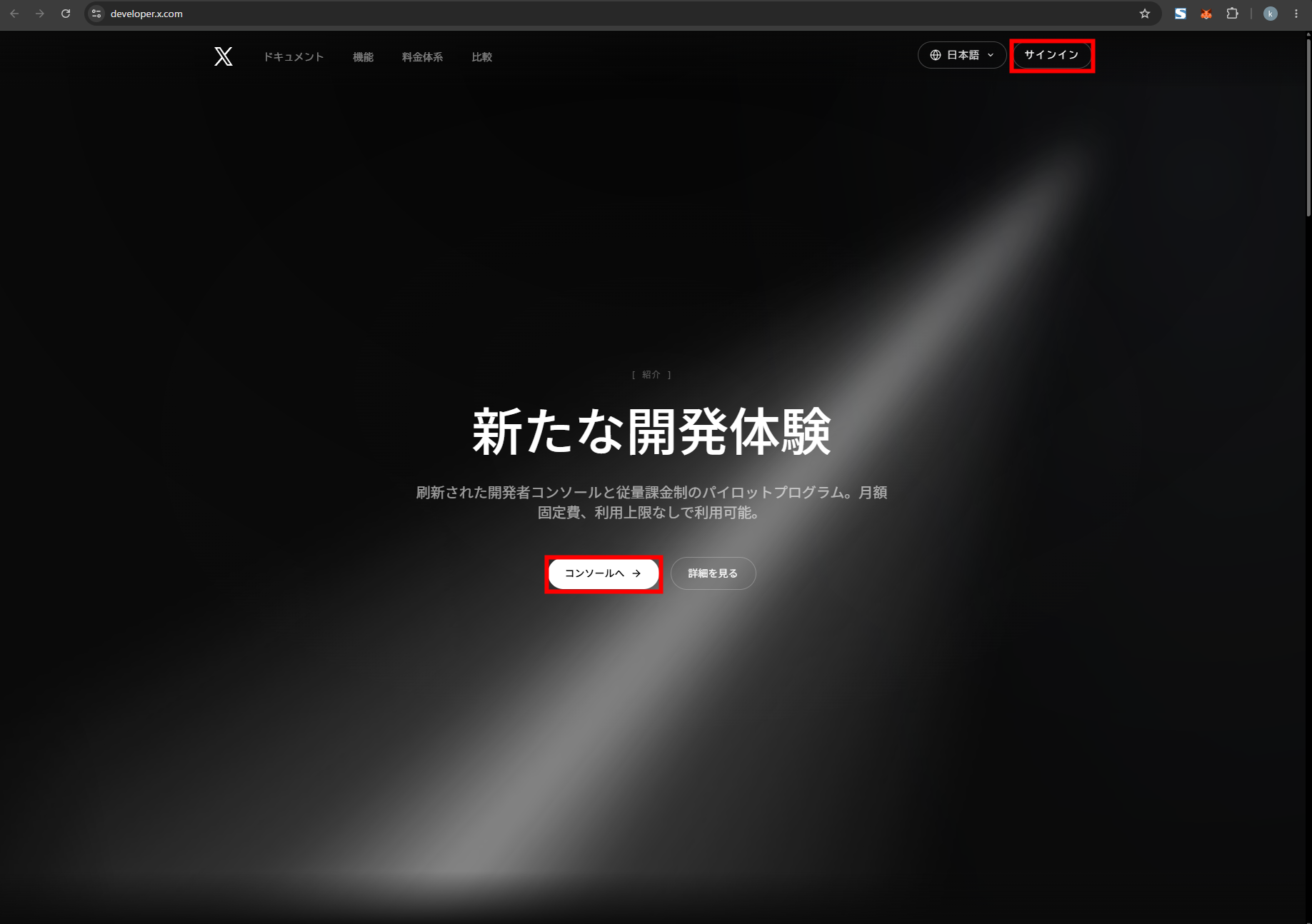
OpenAI APIキー、利用料確認用Admin Key、X、Instagram、Threads、TikTok、YouTube Shortsの設定・連携に必要な手順をまとめます。
postgakari(SNS投稿係)は、ご自身のOpenAIやSNS公式アカウントを登録して使う方式です。月額制の外部ツールに頼らない分、初回だけAPIキーや連携設定を丁寧に進めてください。一度設定できれば、毎日の投稿作成に集中しやすくなります。
APIキー、Admin Key、アクセストークン、シークレットキー、パスワードは第三者に共有しないでください。画面共有やサポート相談を行う場合も、秘密情報が表示されていないことを確認してください。
OpenAI APIキーやMeta App Secretは再表示できない場合があります。発行直後にコピーし、ご自身のパソコン内の安全な場所、またはパスワード管理ツールに保存してください。
Windows版をインストールする
postgakari(SNS投稿係)のWindowsデスクトップ版を利用する場合は、購入後に案内される公開済みの正式配布URL、または購入者向け案内メールからインストーラーを取得します。通常の購入者向け案内では、インストーラーexeのみを使用します。
初期販売1〜50件までは、コード署名証明書なしの「未署名先行販売版」として配布します。そのため、Windowsで「発行元不明」「WindowsによってPCが保護されました」などのSmartScreen警告が表示される場合があります。
これは初期版の配布形態による表示です。50件販売後、または法人・店舗導入や問い合わせ状況から信頼性強化が必要になった時点で、署名済み正式配布版へ移行する予定です。
SmartScreen警告が表示された場合
初期販売版は未署名のため、インストーラー起動時にMicrosoft Defender SmartScreenの青い警告画面が表示される場合があります。購入者向け案内メール、またはサポートから案内されたリンクでダウンロードしたファイルであれば、以下の手順で進めてください。
- 「WindowsによってPCが保護されました」と表示されたら、画面左側の「詳細情報」をクリックします。
- アプリ名が購入者向け案内のインストーラー名と一致しているか確認します。
- 問題なければ「実行」をクリックしてインストールを進めます。
- ファイル名や配布元に不安がある場合は「実行しない」を選び、サポート窓口へ確認してください。


インストーラー画面の進め方
通常は「現在のユーザー用にインストール(推奨)」で進めて問題ありません。管理者権限なしでインストールでき、同じPCの他のWindowsユーザーには影響しにくい設定です。
- インストールモードは「現在のユーザー用にインストール(推奨)」を選びます。
- アプリ名は、ご自身の用途に合った名前を入力します。複数インストールする場合は、同じ名前を使わず「postgakari(SNS投稿係)プロモーション用」「postgakari(SNS投稿係)店舗用」など見分けやすい名前にしてください。
- 追加プログラムの確認画面では、内容を確認してから「次へ」をクリックします。
- インストール先フォルダを確認します。標準では、1つ目の「postgakari(SNS投稿係)」は製品フォルダ、2つ目の「postgakari(SNS投稿係)」は入力したアプリ名です。別用途のpostgakari(SNS投稿係)を入れる場合は、最後の
\Appはそのままにして、その手前の名前だけを用途別に変えます。 - デスクトップにショートカットを作成したい場合は、チェックを入れてから「次へ」をクリックします。
- 準備完了画面で「インストール」をクリックします。
- 最後に「完了」をクリックします。すぐ起動したい場合は「postgakari(SNS投稿係)を起動」にチェックを入れたままで構いません。
インストーラーは、入力したアプリ名をフォルダ名やショートカット名の一部に使います。初期値のまま進めると postgakari(SNS投稿係)\postgakari(SNS投稿係)\App のように同じ名前が2回並びます。これは1つ目が製品フォルダ、2つ目がアプリ名のためです。標準の1つだけを使う場合はそのままで問題ありませんが、別用途で複数入れる場合は必ずアプリ名を変えてください。
フォルダ名を自分で直す場合は、最後の \App は消さず、その1つ手前を「postgakari(SNS投稿係)プライベート用」「postgakari(SNS投稿係)店舗用」などに変えます。ここを分けると、2つ以上のpostgakari(SNS投稿係)を入れても別々のフォルダとして管理できます。


\App の手前の名前を変えてから「次へ」をクリックします。
\App はそのまま残し、手前を「postgakari(SNS投稿係)プライベート用」などに変えると、インストール先を分けられます。


購入者向け案内メール、またはLINEサポートから案内されたリンク・ボタンでダウンロードした場合は、そのままインストール手順へ進んでください。
検索結果や知らない人から届いたリンク、見覚えのないファイルは使わないでください。不安な場合は、インストール前にLINEサポートへご連絡ください。
OpenAIにログインしてプロジェクトを作成する
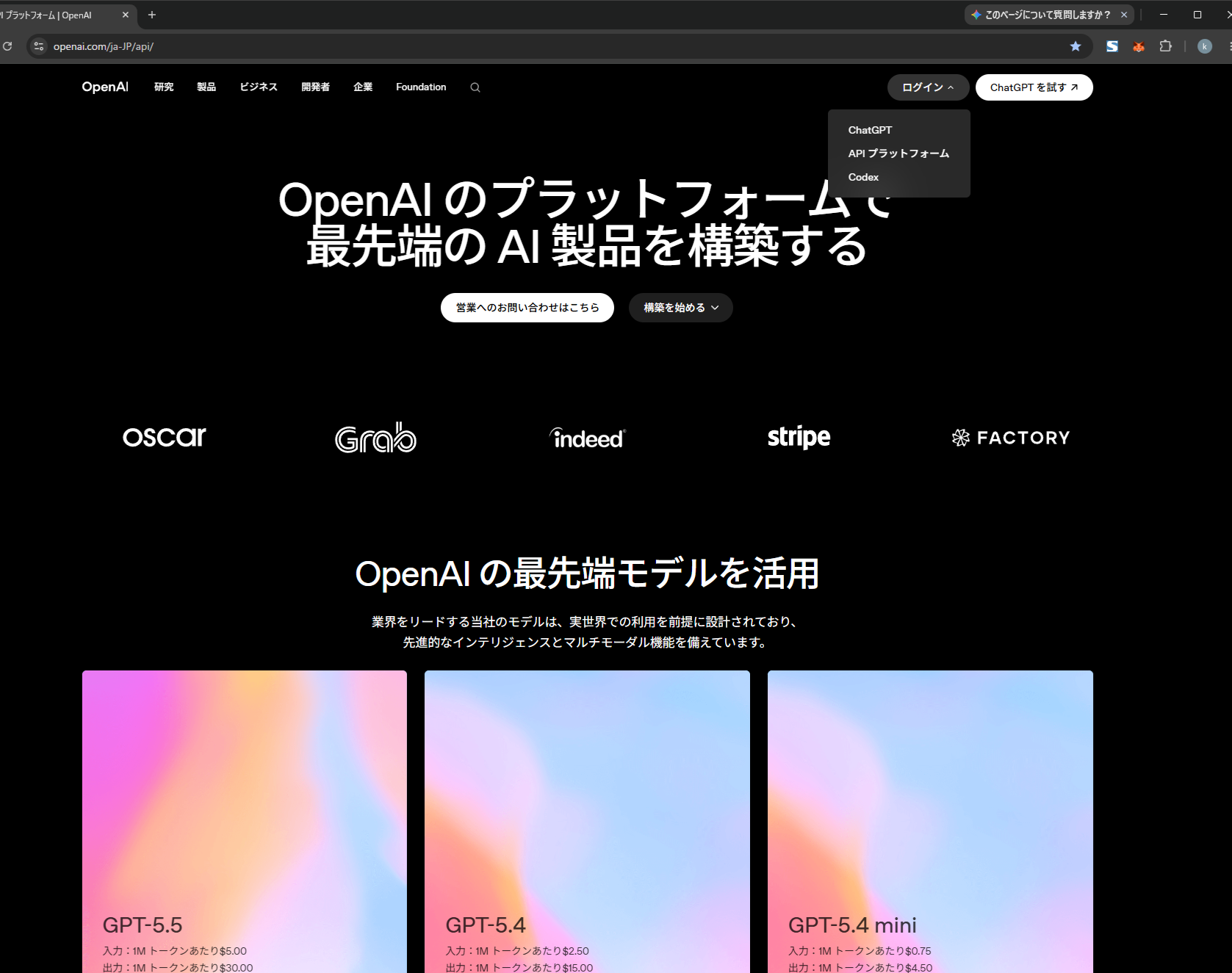
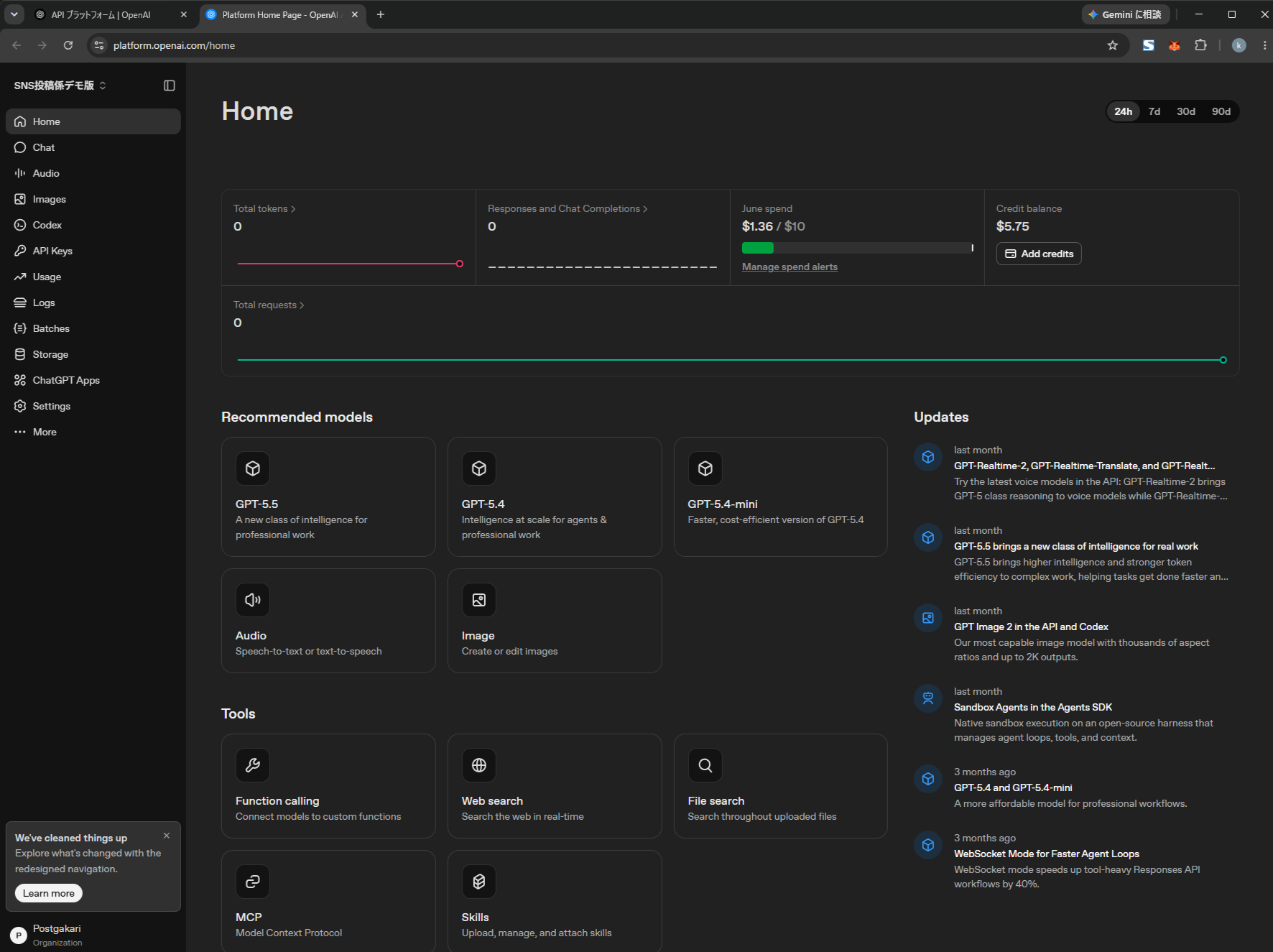
まずOpenAI APIプラットフォームにログインし、postgakari(SNS投稿係)用のプロジェクトを作成または選択します。
- OpenAI公式サイトを開き、右上の「ログイン」から進みます。
- ログイン方法は、メールアドレス、Googleアカウントなど、表示されている方法からユーザー自身が選びます。
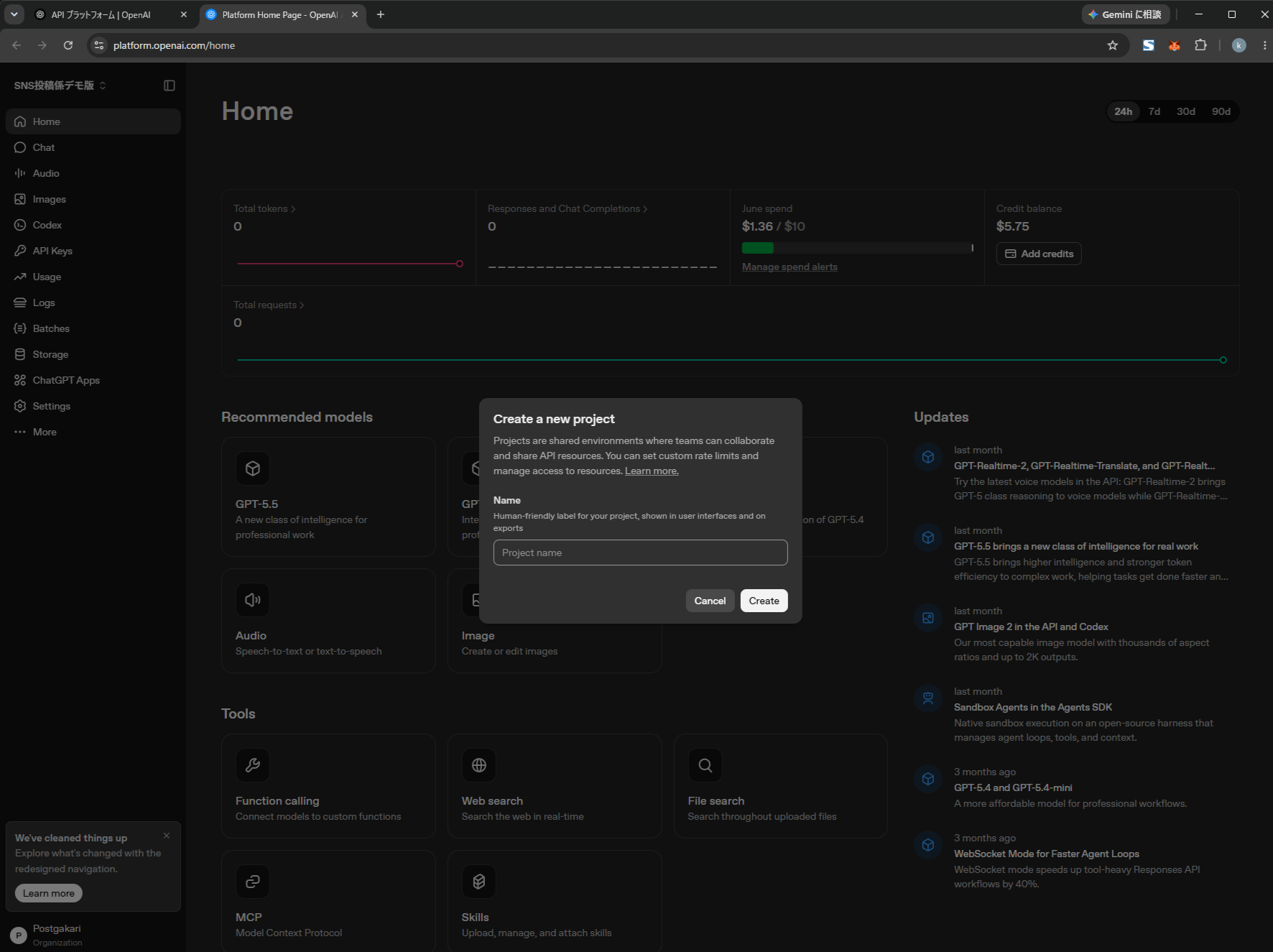
- ログイン後、APIプラットフォームを開きます。
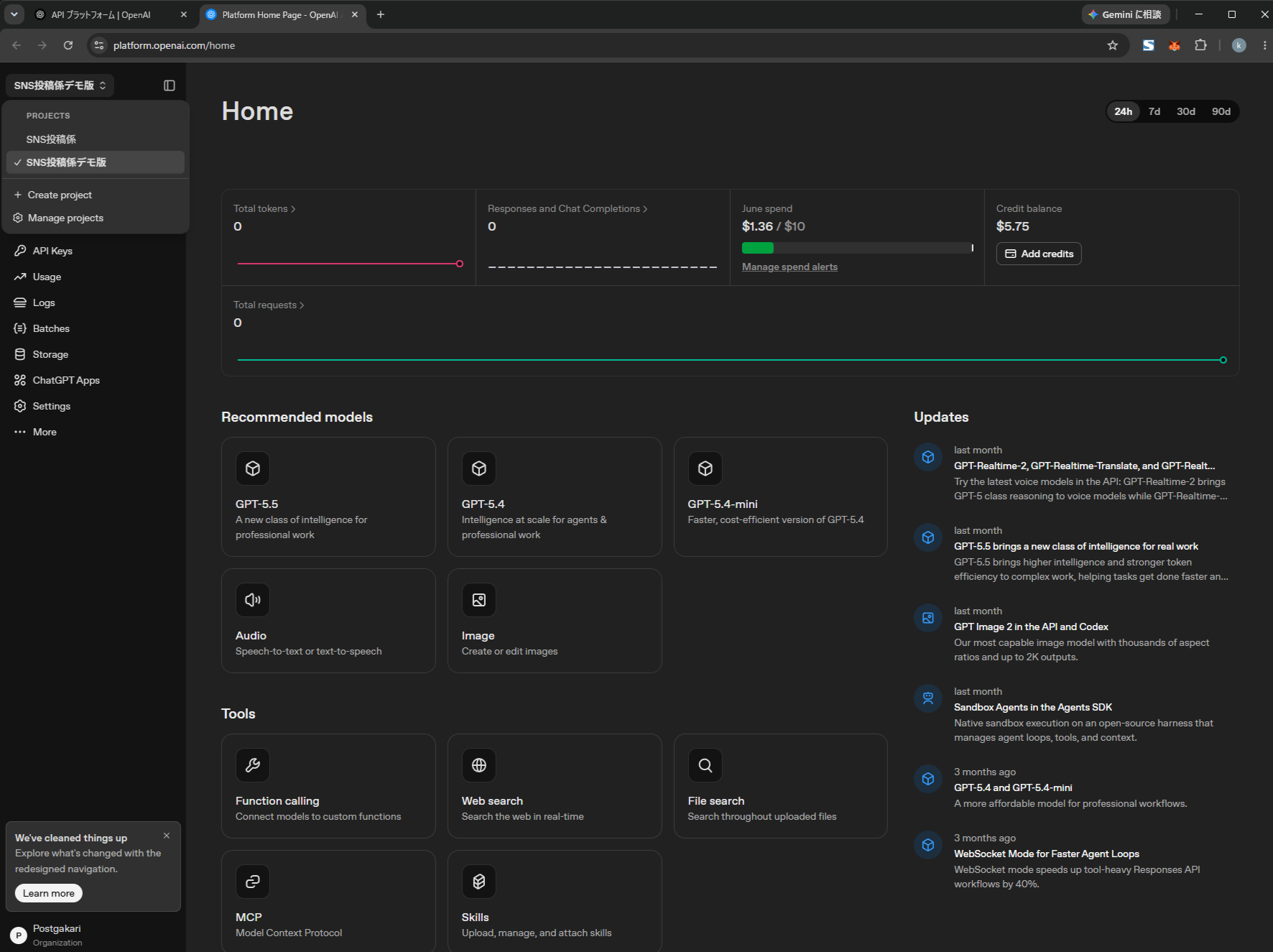
- 左上のプロジェクト名を開き、postgakari(SNS投稿係)用のプロジェクトを選びます。未作成の場合は「Create project」へ進みます。
- プロジェクト名は、例として「postgakari(SNS投稿係)」や「postgakari(SNS投稿係)デモ版」など、後で分かる名前にします。
APIキーを初めて使う方は、先にプロジェクトを作成してから次のStepでAPIキーを作成します。すでに別サービス用のAPIキーを使っている方も、postgakari(SNS投稿係)用に別プロジェクトを作ると利用料の確認がしやすくなります。
OpenAI APIキーを発行する
postgakari(SNS投稿係)で投稿文や画像を生成するためのAPIキーを作成します。これは通常の投稿生成用キーです。
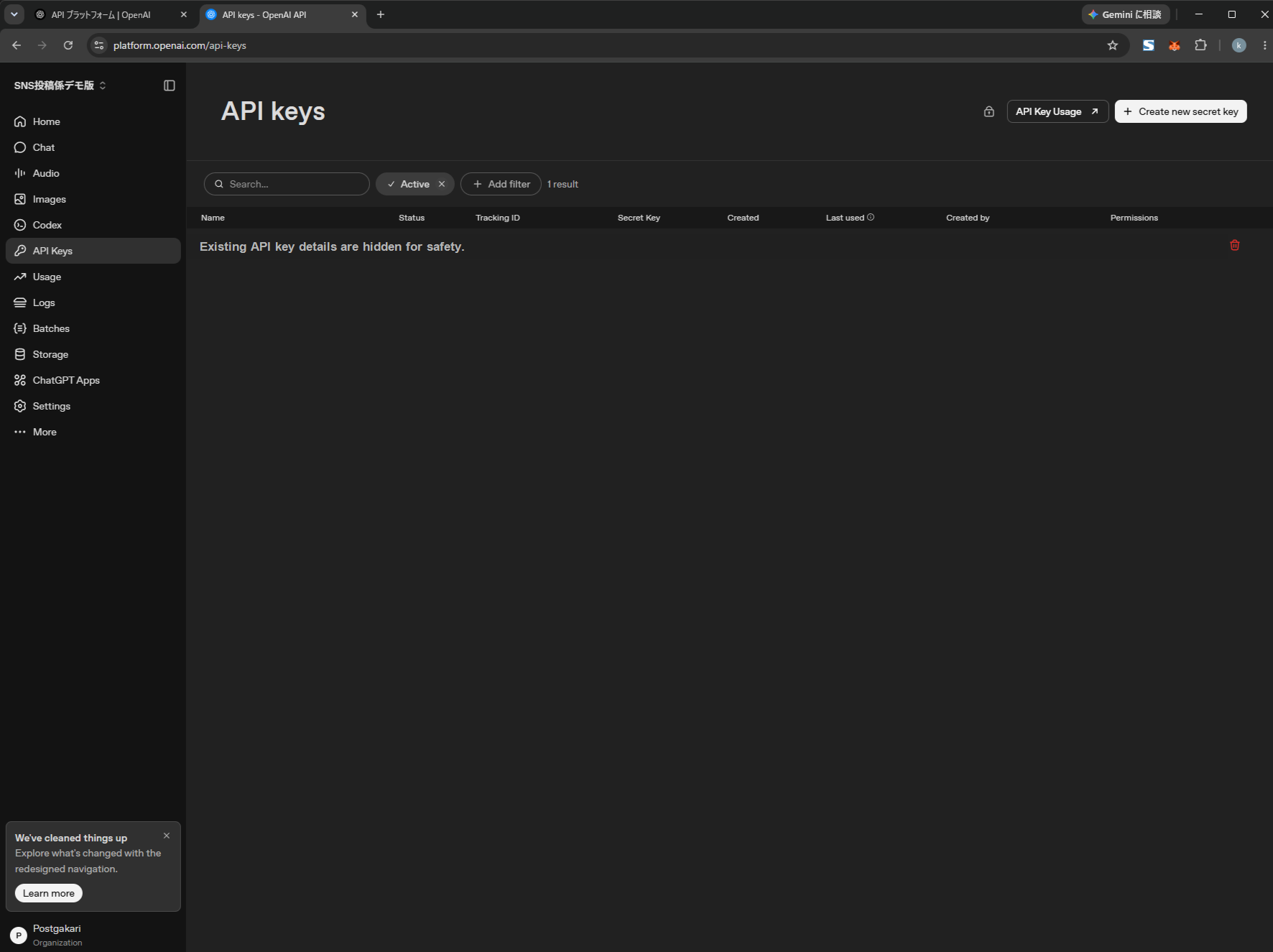
- 左メニューから「API Keys」を開きます。
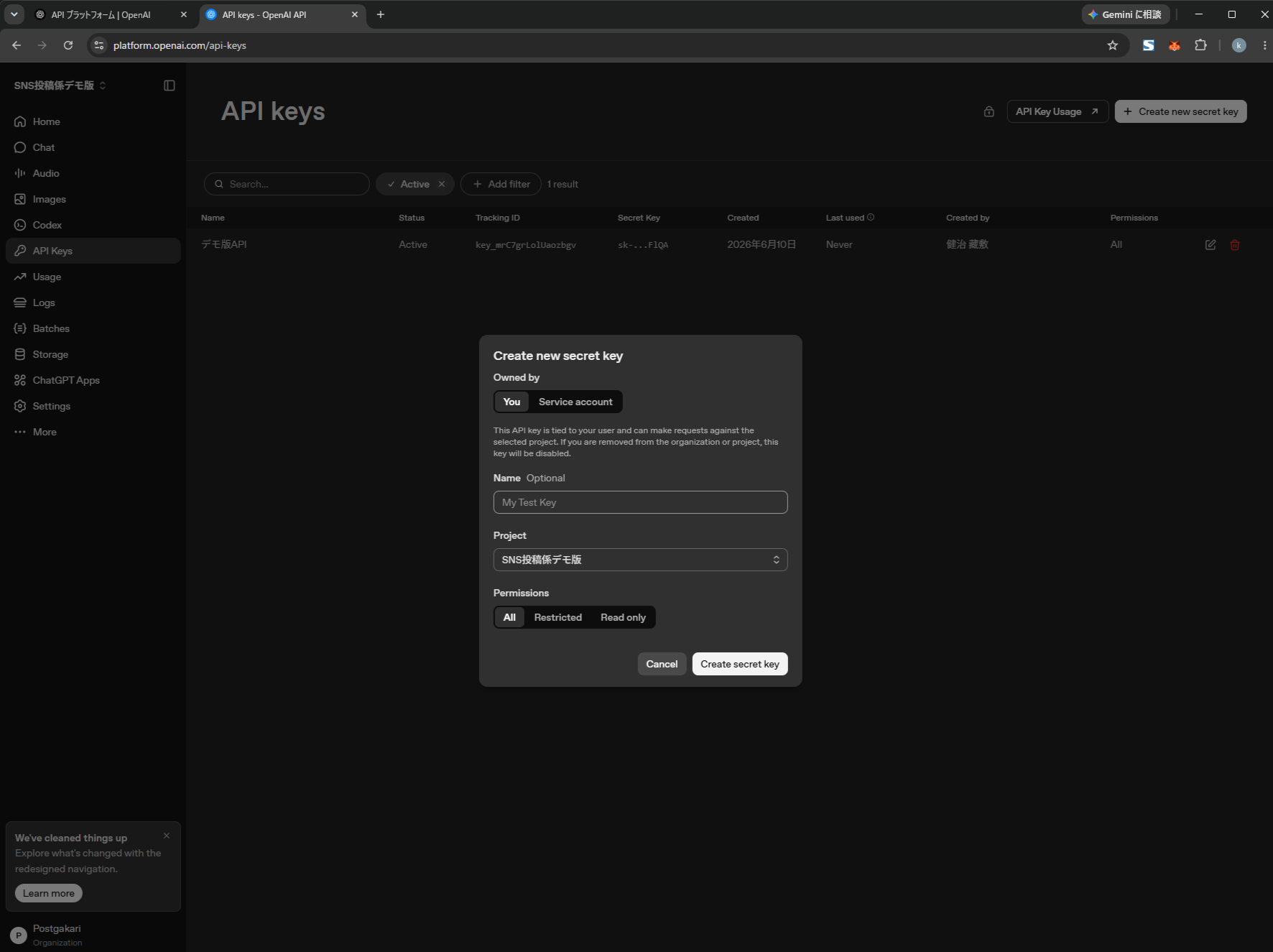
- 「Create new secret key」をクリックします。
- キー名は「postgakari(SNS投稿係)」など、用途が分かる名前にします。
- Projectがpostgakari(SNS投稿係)用プロジェクトになっていることを確認します。
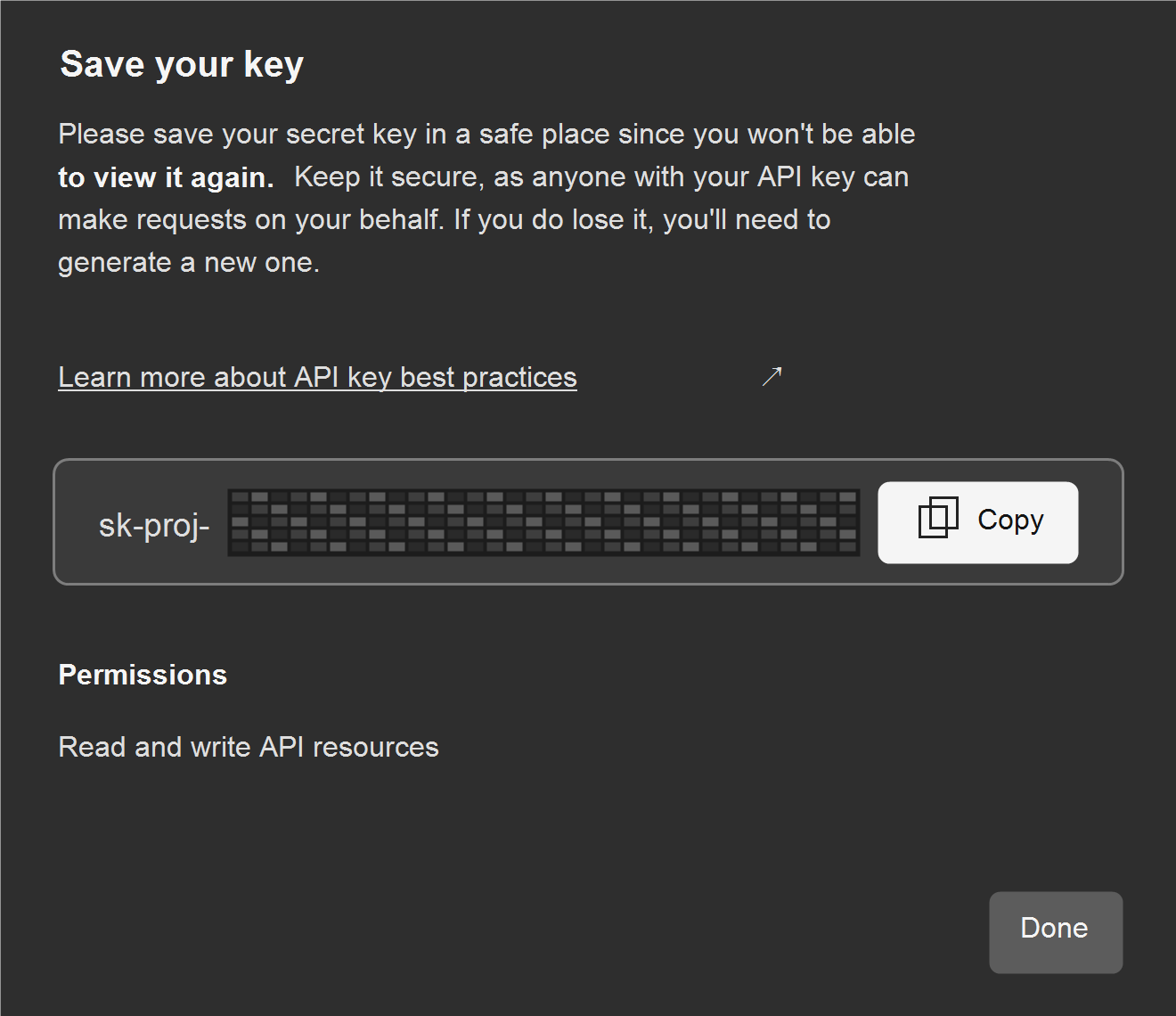
- 作成後に表示される
sk-proj-...のキーをコピーし、ご自身のパソコン内に保存します。 - postgakari(SNS投稿係)の「AI・SNS連携」画面にコピーしたOpenAI APIキーを貼り付け、「保存する」をクリックします。
- 保存後は「接続確認」をクリックし、OpenAI APIキーが正しく使える状態か確認します。
APIキーは一度閉じると再表示できない場合があります。必ずコピーして保存してください。キーが漏れると第三者にAPIを使われる可能性があります。

OpenAI利用料確認用の設定
postgakari(SNS投稿係)の「API利用状況」では、通常の投稿生成用APIキーとは別に、利用料確認用のAdmin KeyとProject IDを登録します。
| 投稿生成用APIキー | sk-proj-... で始まるキーです。postgakari(SNS投稿係)の「SNS・AIの連携」またはOpenAI設定欄に保存します。 |
|---|---|
| 利用料取得用Admin Key | sk-admin-... で始まるキーです。OpenAIの利用料を確認するために使います。 |
| OpenAI Project ID | proj_... で始まるIDです。postgakari(SNS投稿係)用プロジェクトだけの利用料を絞り込むために使います。 |
アカウント権限がOwner / 管理者ではない、またはOpenAI側の表示場所が変わっている可能性があります。Organization settings側のAdmin keys / Organization API keysを探してください。


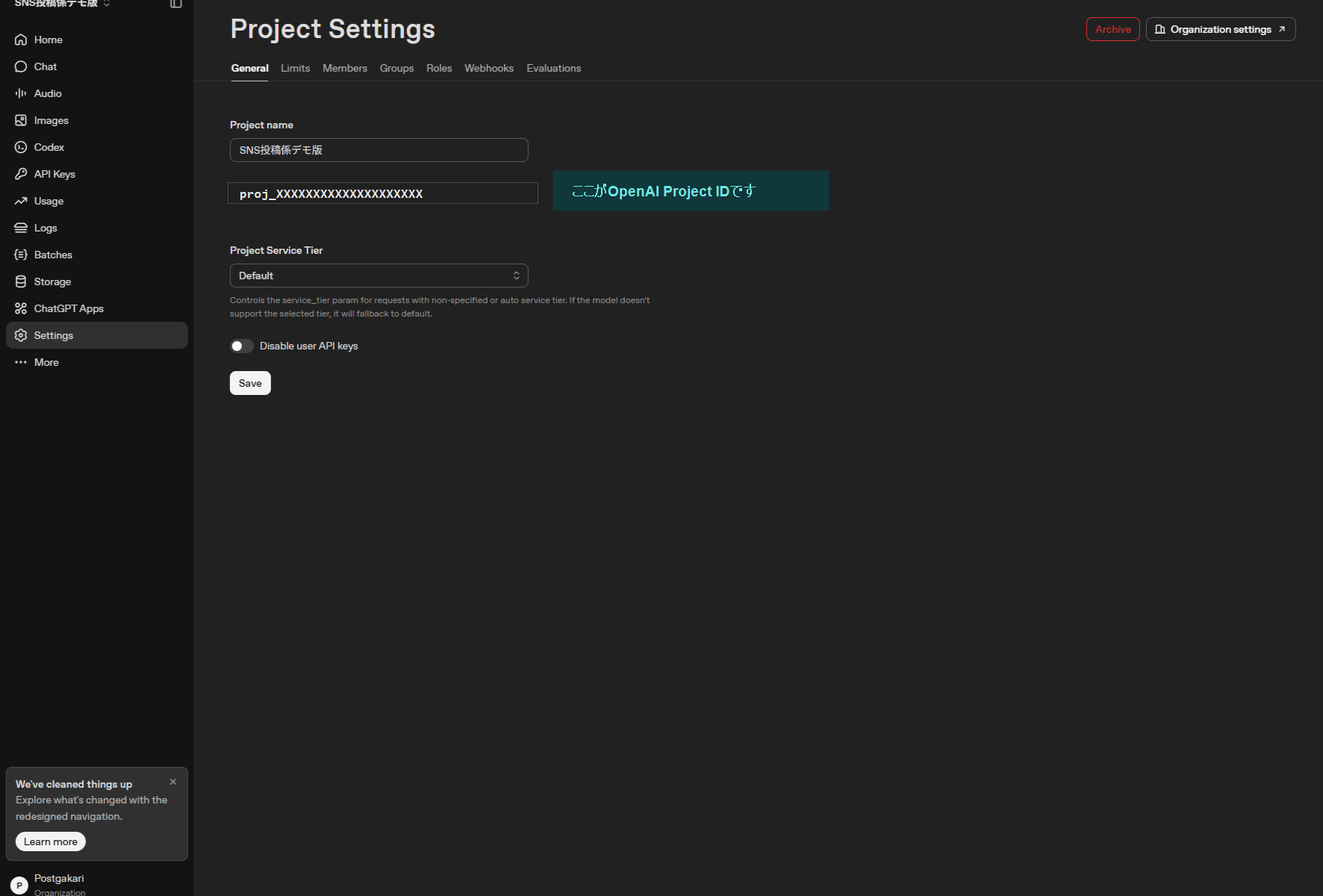
proj_ で始まるIDです。
X API連携を設定する
Xへ投稿する場合は、X Developer PortalでProject / Appを作成し、Consumer Key、Consumer Secret、OAuth連携を設定します。
X APIは無料で使える範囲や料金体系が変わることがあります。投稿時に CreditsDepleted が表示される場合は、X Developer Portal側で利用枠、クレジット、支払い設定を確認してください。
クレジット残高とURL入り投稿の料金を確認する
X API v2は従量課金で、利用量はアプリ単位で記録されます。公式ドキュメントでは、クレジットを事前購入し、APIを使うたびに残高から差し引かれる方式として説明されています。
クレジットは最低5ドルから購入できます。初回設定時は、テスト投稿や接続確認で途中停止しないように、最初に最低購入額の5ドルを入金しておくことを推奨します。
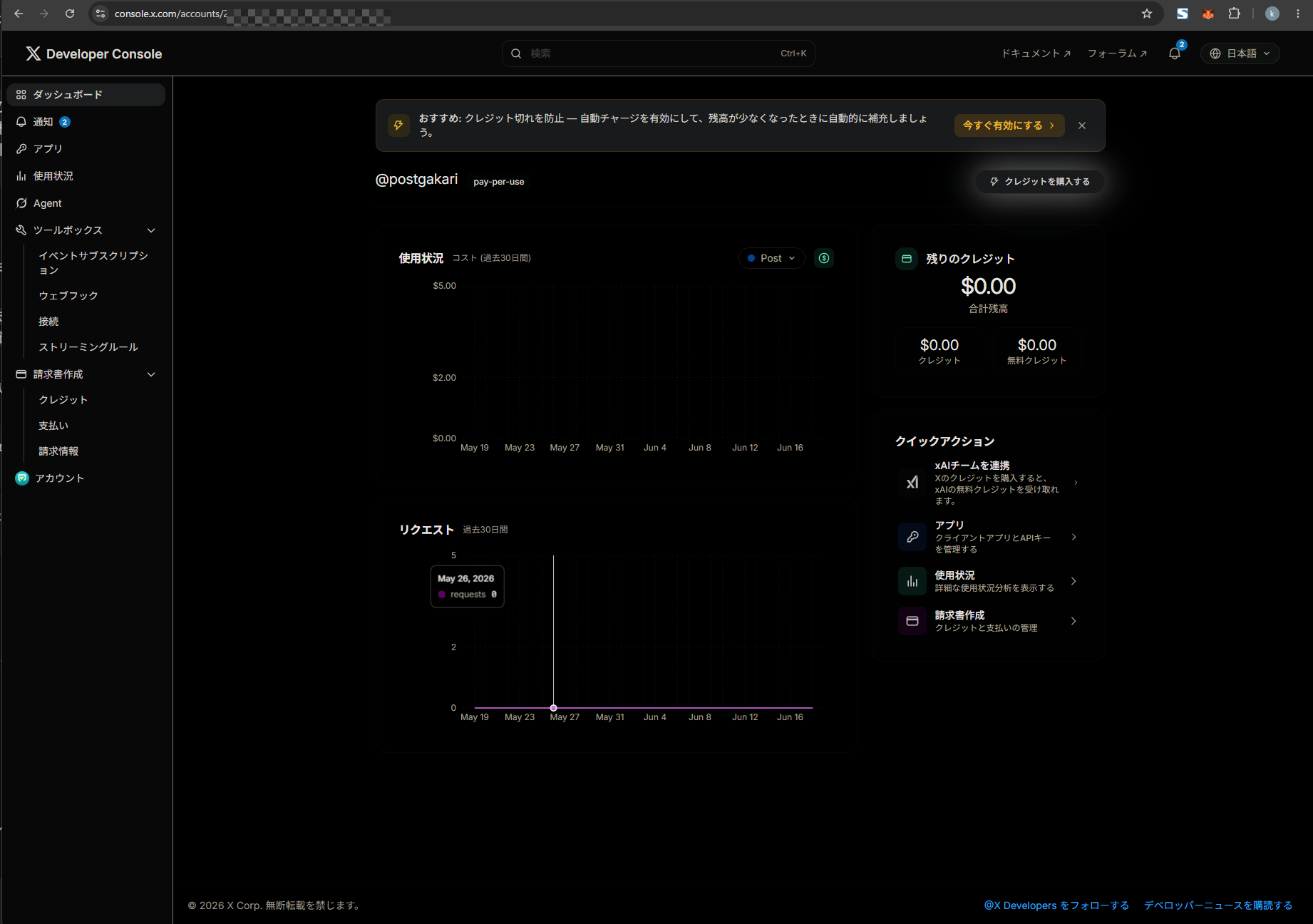
残高が不足するとAPIリクエストが失敗するため、X Developer Consoleの「残りのクレジット」や「請求書作成」から、クレジット残高と支払い設定を確認してください。
最新の料金や利用上限は、X公式の Usage and Billing と Rate Limits、およびDeveloper Consoleで確認します。
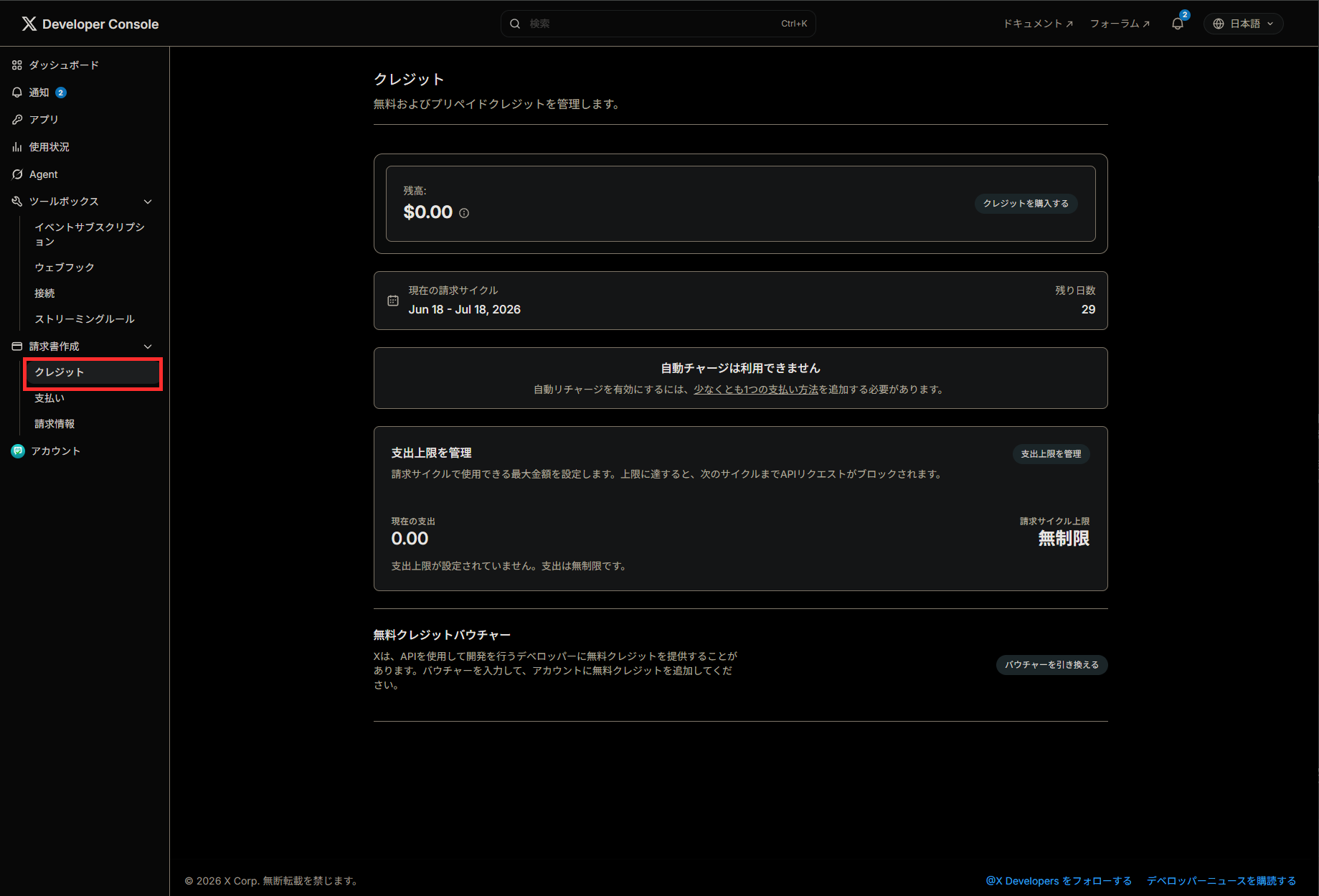
URLを入れる投稿は特に注意してください。 X公式ドキュメントでは、現在の単価はエンドポイント、操作内容、データ範囲によって変わり、最新の単価はDeveloper Consoleで確認する案内になっています。投稿本文にURLを含める場合も、X側の料金・利用上限の扱いが変わる可能性があるため、postgakari(SNS投稿係)でXへ投稿する前に、本文内URLの有無とDeveloper Console上の最新料金を確認してください。
ブログ記事、LP、予約ページへ誘導したい場合でも、毎回URLを本文へ入れるとAPI費用が増える可能性があります。必要な投稿だけURLを入れ、通常の告知投稿ではプロフィールや固定投稿へ誘導するなど、運用ルールを決めておくと安心です。
Developer Consoleの初回確認を送信する
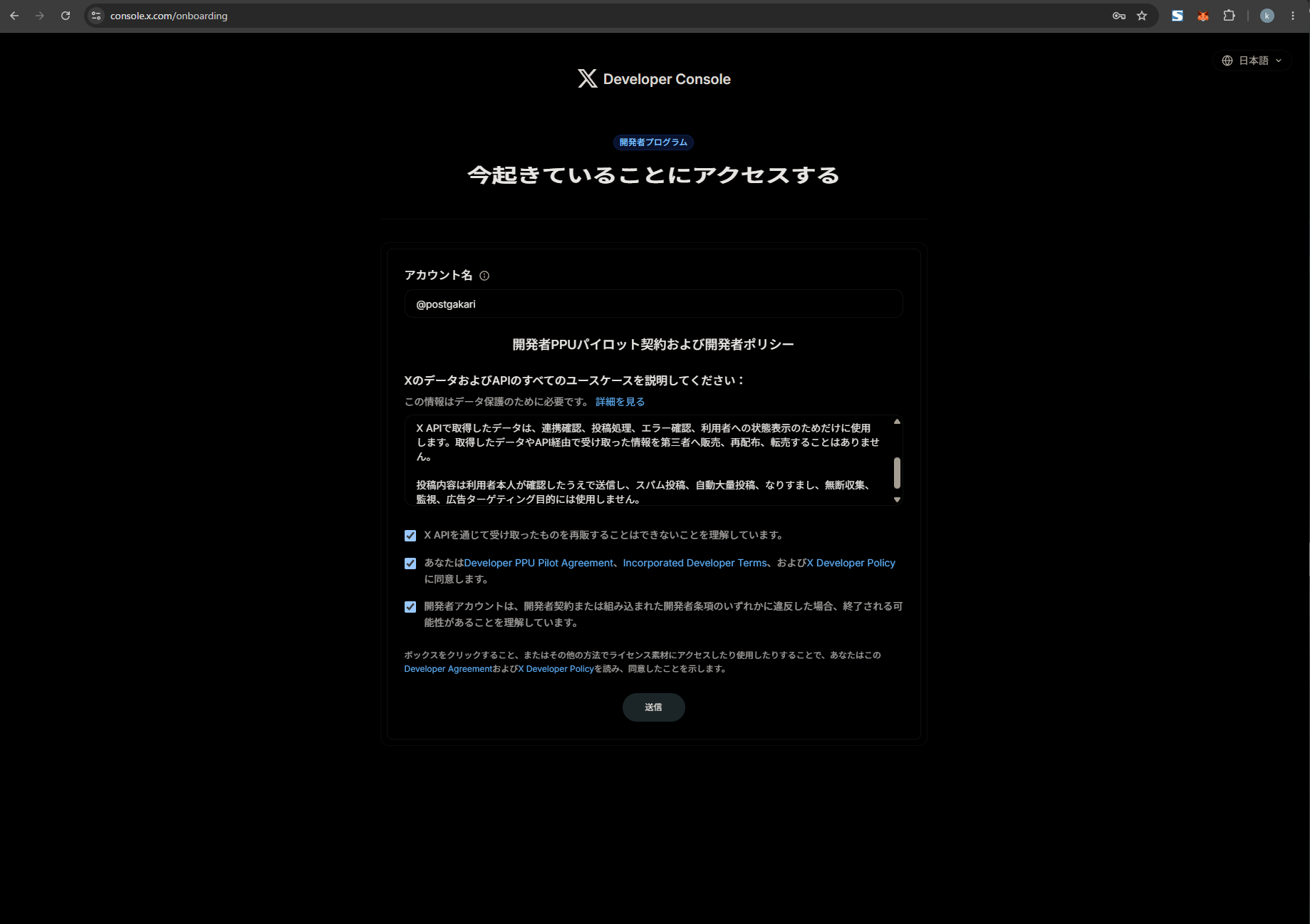
初めてX Developer Consoleへ入ると、アカウント名とユースケースの説明、規約確認のチェックボックスが表示される場合があります。
「XのデータおよびAPIのすべてのユースケースを説明してください」の欄には、postgakari(SNS投稿係)でX APIを何に使うかを入力します。postgakari(SNS投稿係)で使う場合は、次のように入力します。
X APIで取得したデータは、連携確認、投稿処理、エラー確認、利用者への状態表示のためだけに使用します。取得したデータやAPI経由で受け取った情報を第三者へ販売、再配布、転売することはありません。

投稿内容は利用者本人が確認したうえで送信し、スパム投稿、自動大量投稿、なりすまし、無断収集、監視、広告ターゲティング目的には使用しません。
入力後、画面下のチェックボックスを確認します。チェックする前に、各リンク先の契約・規約・ポリシーを読み、内容に同意できる場合だけチェックしてください。
- 1つ目は、X APIを通じて受け取ったものを再販売しないことへの確認です。
- 2つ目は、Developer PPU Pilot Agreement、Incorporated Developer Terms、X Developer Policyへの同意です。
- 3つ目は、開発者契約や開発者条項に違反した場合、開発者アカウントが終了される可能性を理解する確認です。
3つのチェックを入れると、送信ボタンが押せるようになります。
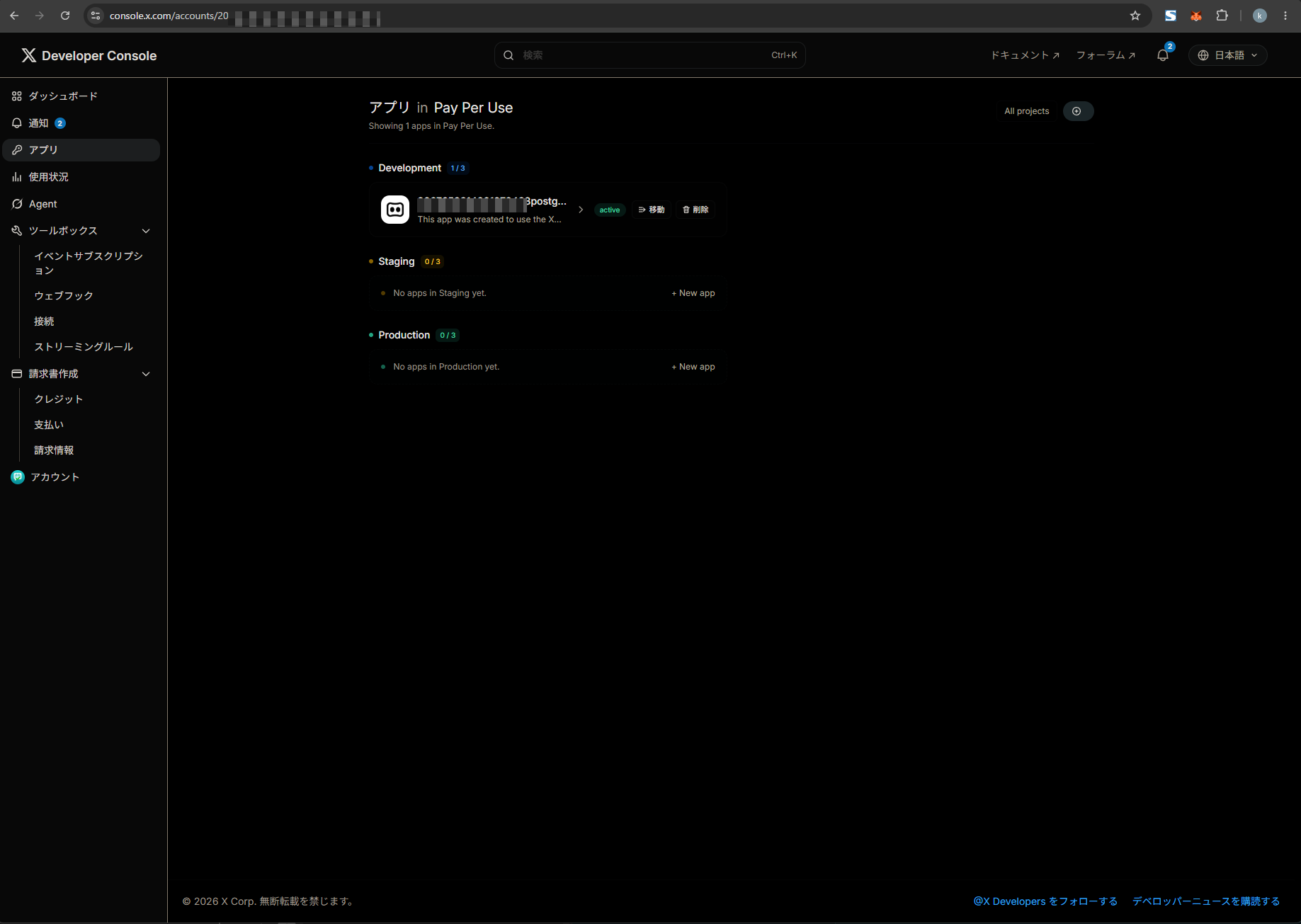
- X Developer Consoleでpostgakari(SNS投稿係)用のProject / Appを作成します。
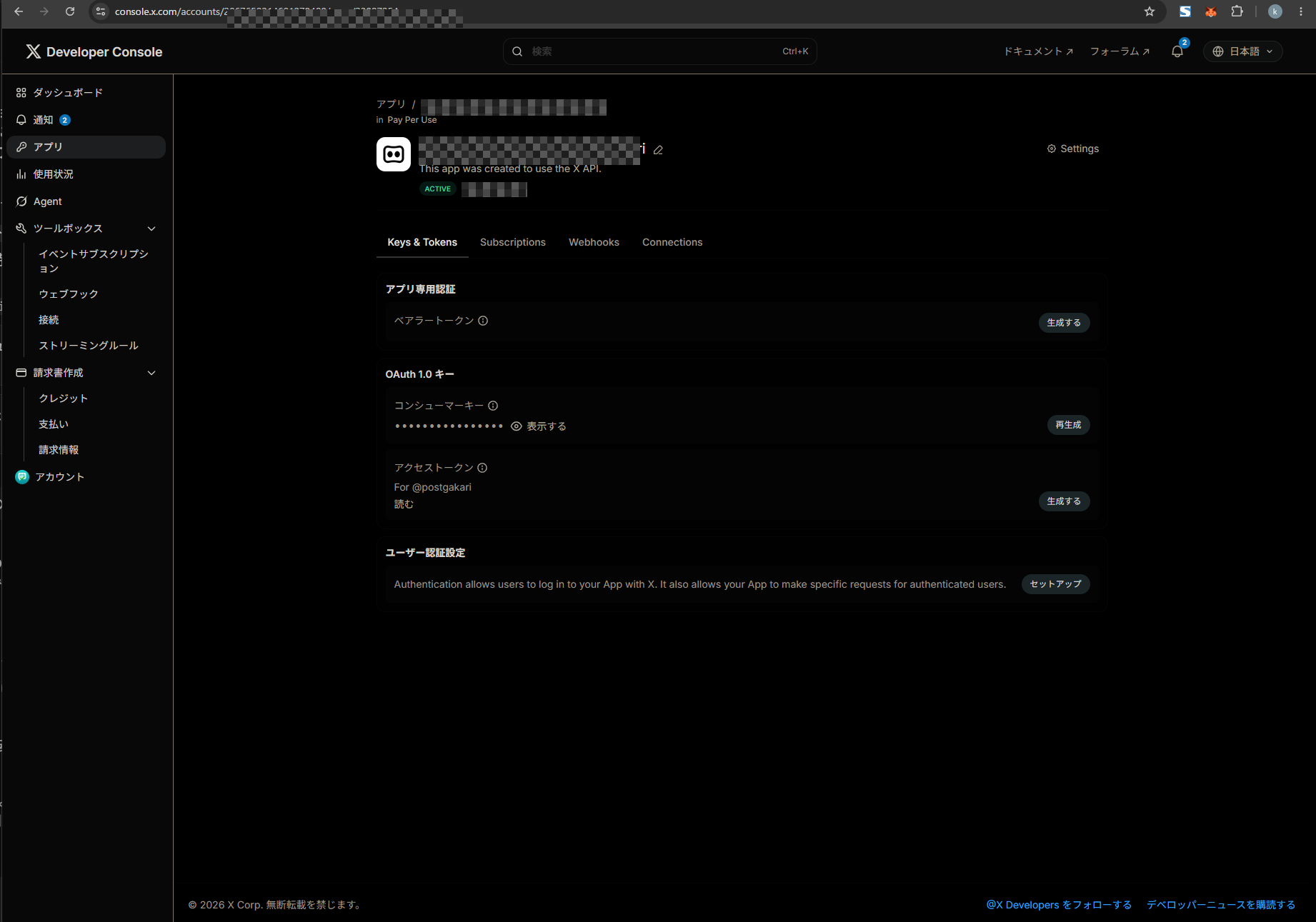
- API Keyを確認する場合は、左メニューまたはクイックアクションから「アプリ」を開き、対象アプリのアプリ名をクリックします。
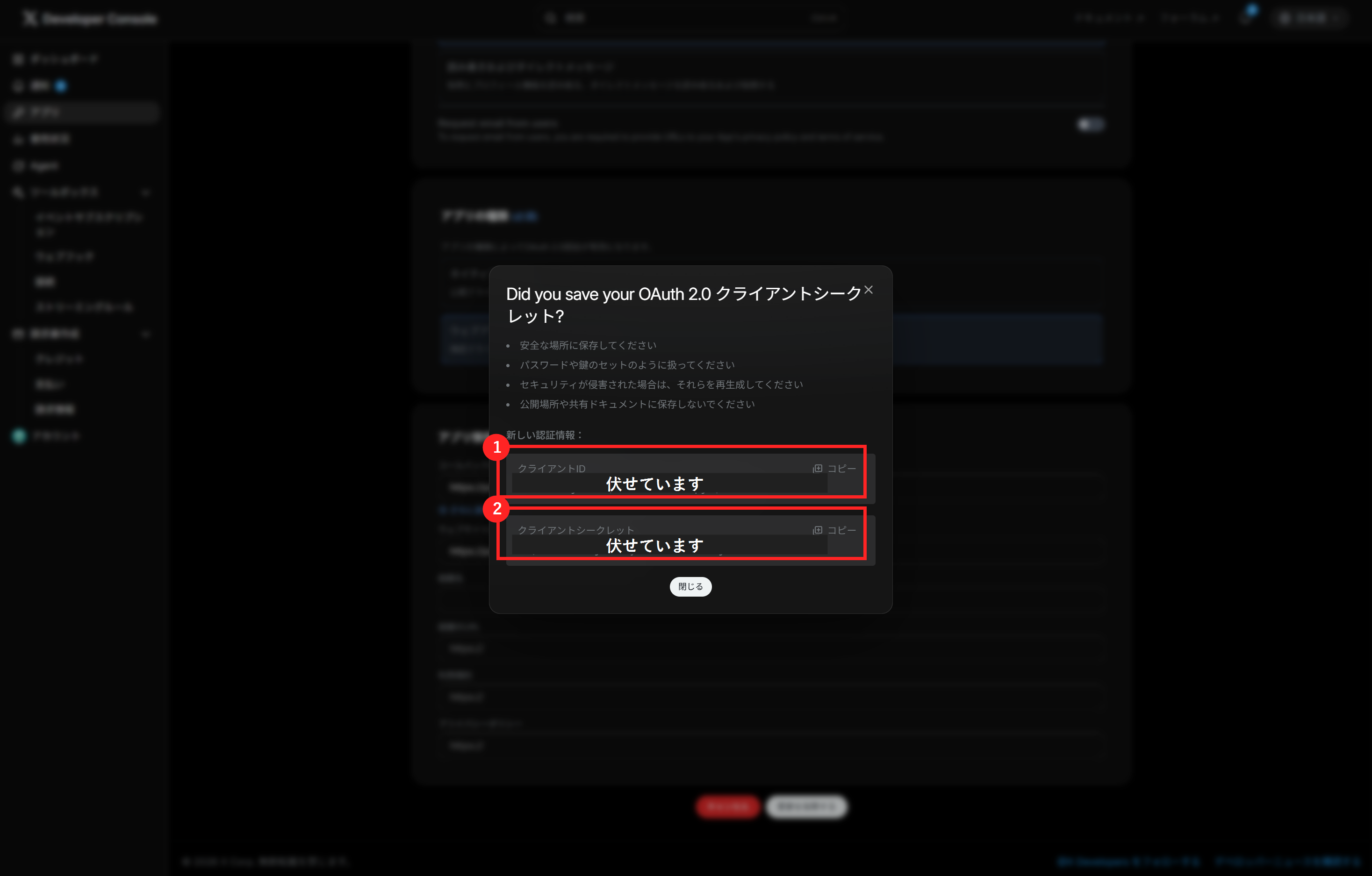
- 「Keys & Tokens」タブで、OAuth2 Client ID / Client Secretと、OAuth1.0aのConsumer Key / Consumer Secret / Access Token / Access Token Secretを確認します。
- postgakari(SNS投稿係)のX設定画面には、X投稿用のキーを最大6項目保存します。テキスト投稿だけならOAuth2 Client ID / Client Secretが中心ですが、画像付きX予約投稿まで使う場合はOAuth1.0aの4項目も保存します。
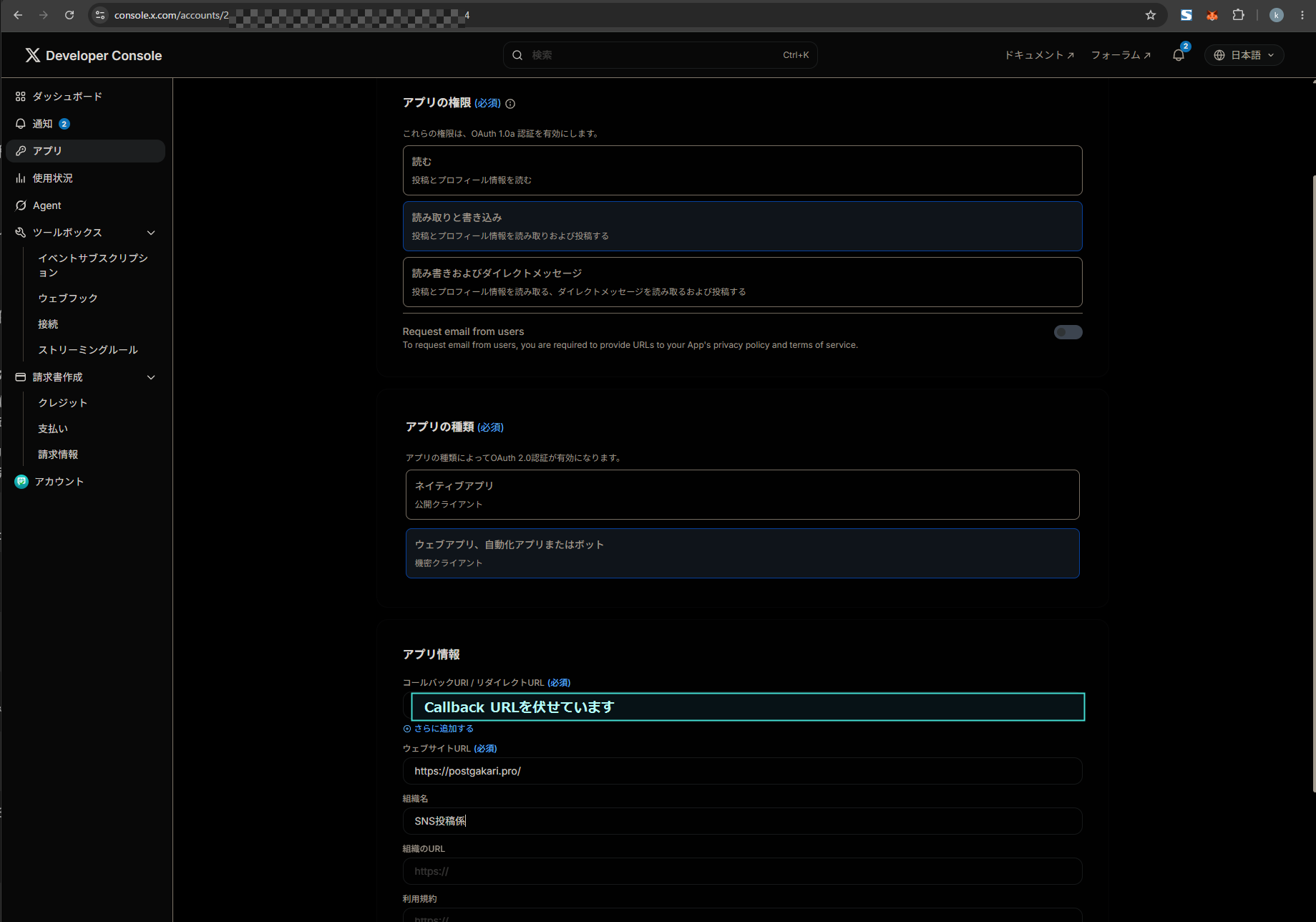
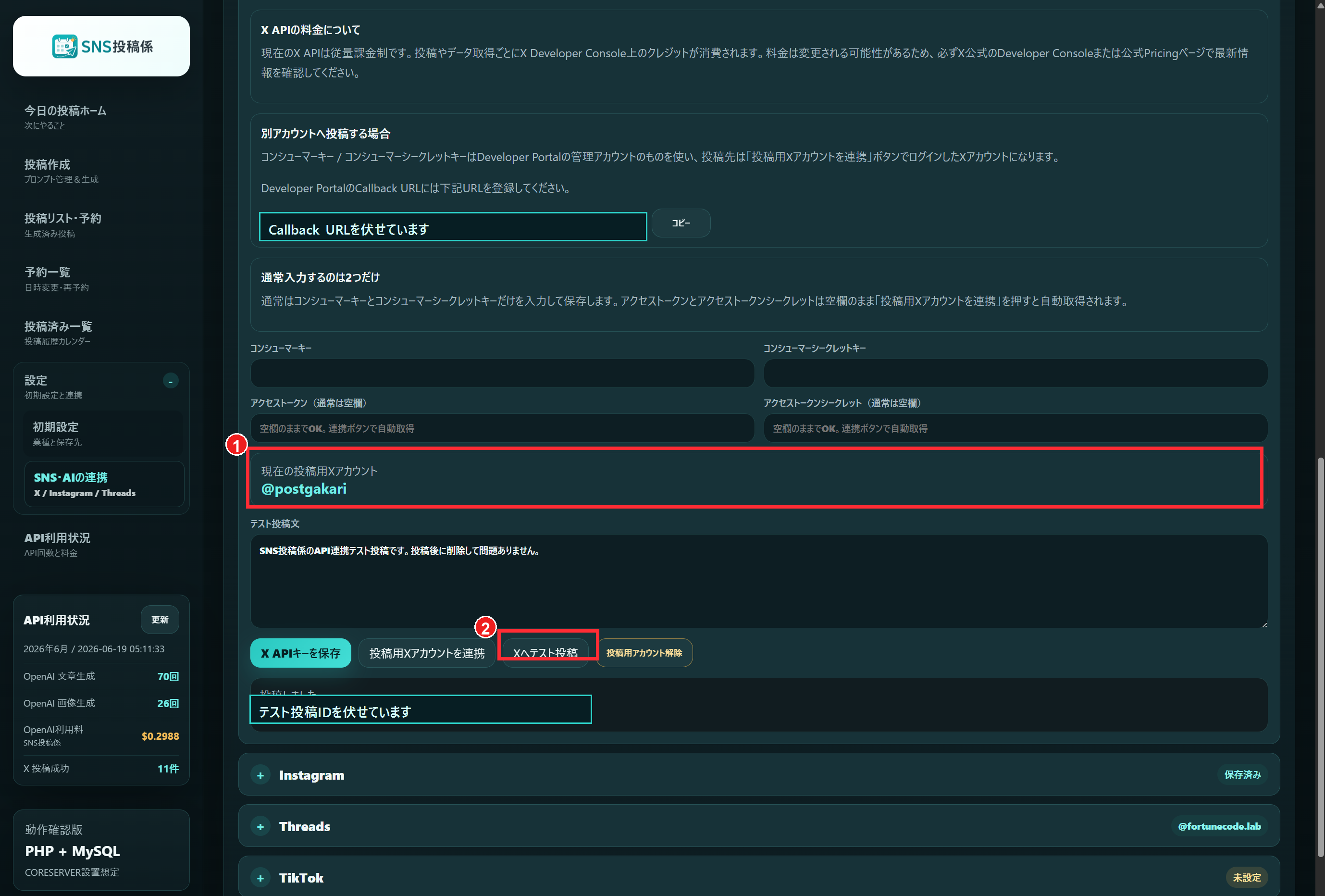
- postgakari(SNS投稿係)に表示されているCallback URLをコピーします。
- X Developer Consoleの「ユーザー認証設定」で、アプリ権限、アプリの種類、Callback URL、WebサイトURLを設定します。
- postgakari(SNS投稿係)の「投稿用Xアカウントを連携」から、投稿するXアカウントでOAuth認証します。
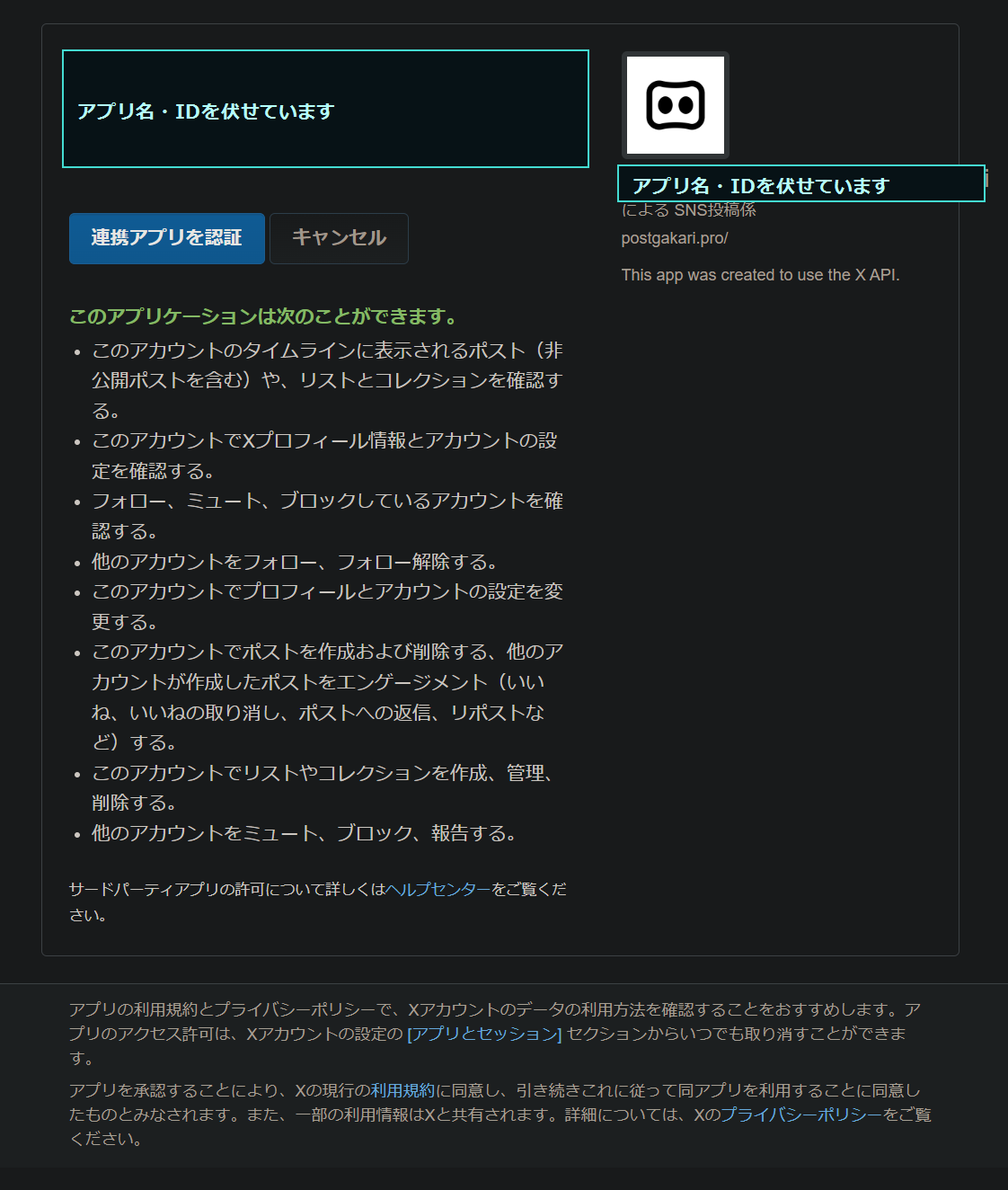
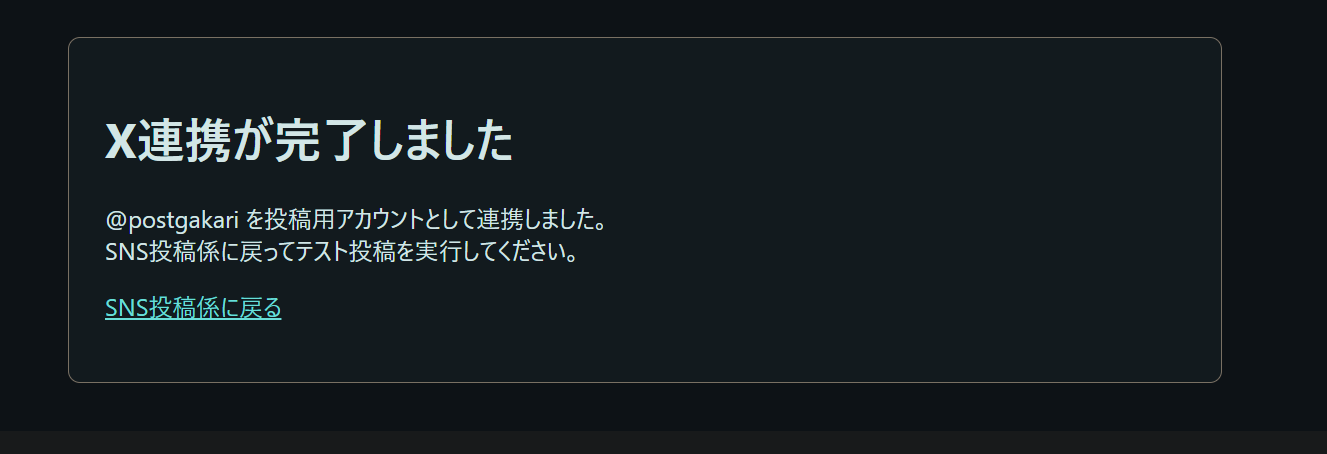
- Xの認証画面で「連携アプリを認証」をクリックし、完了画面が表示されたらpostgakari(SNS投稿係)に戻ります。
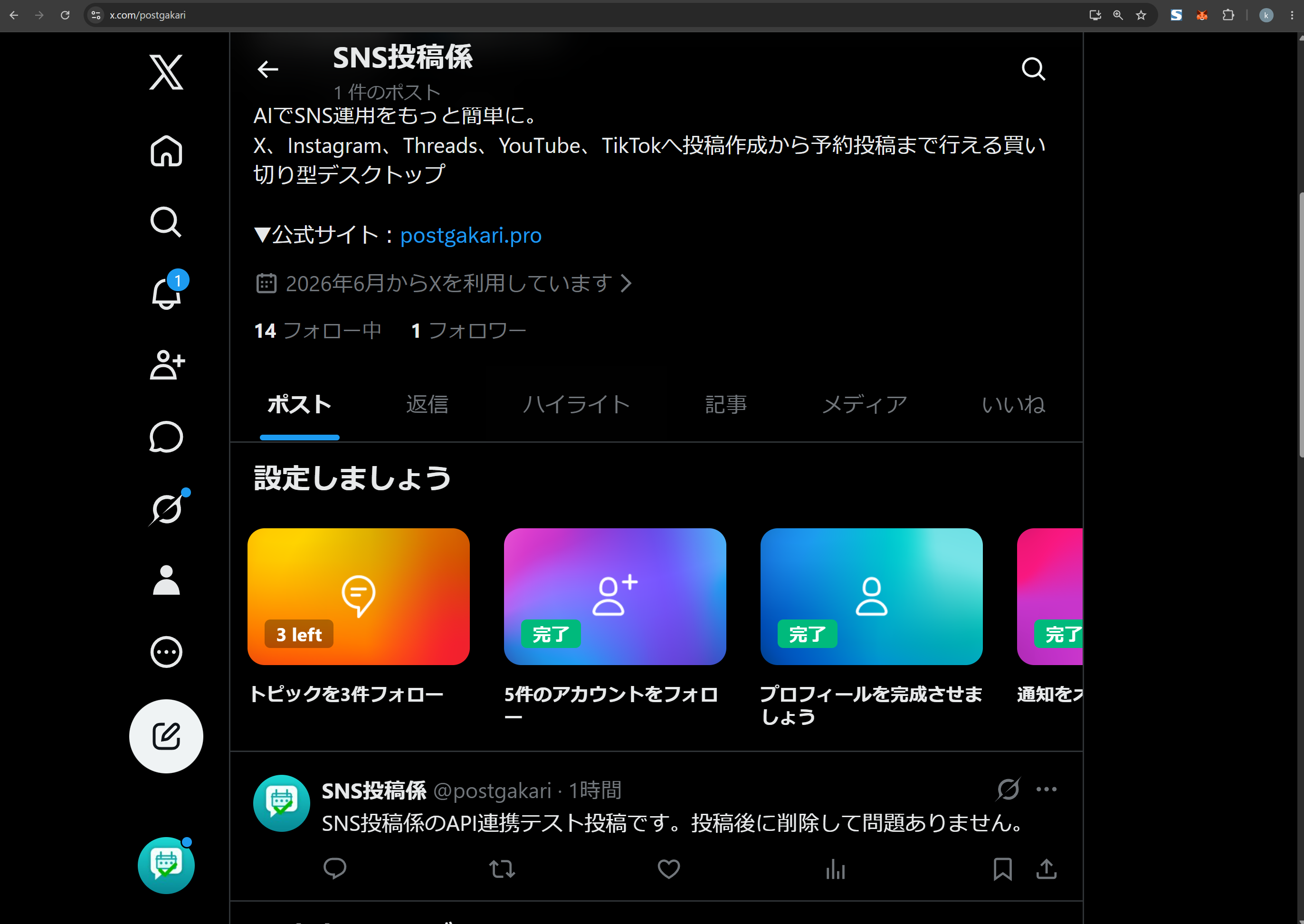
- postgakari(SNS投稿係)に戻ったら「現在の投稿用Xアカウント」が自分の投稿先アカウントになっているか確認し、「Xへテスト投稿」をクリックします。
ユーザー認証設定の入力内容
「User authentication settings」または「ユーザー認証設定」では、postgakari(SNS投稿係)からXへ投稿できるように、次の内容を設定します。
| アプリの権限 | 「読み取りと書き込み」を選びます。投稿を行うため、読み取りだけでは不足します。 |
|---|---|
| Request email from users | OFFのままで問題ありません。postgakari(SNS投稿係)のX投稿連携ではメールアドレス取得は使いません。 |
| アプリの種類 | 「ウェブアプリ、自動化アプリまたはボット」を選びます。postgakari(SNS投稿係)はCallback URLへ戻る方式で認証します。 |
| Callback URI / Redirect URL | postgakari(SNS投稿係)の画面に表示されるCallback URLを完全一致で入力します。例: https://postgakari.pro/あなたの環境/api/x_oauth_callback.php |
| WebサイトURL | この欄は必須です。自社サイトや店舗サイトがある場合はそのURLを入力します。ホームページを持っていない場合は、本人が管理しているSNSプロフィール、予約ページ、Googleビジネスプロフィールなどを入力します。どのURLも用意できない場合や、postgakari(SNS投稿係)との連携用に設定する場合は、postgakari(SNS投稿係)の公式URL https://postgakari.pro/ を入力して進めます。 |
| 組織名 | postgakari(SNS投稿係) と入力します。 |
| 組織のURL | 必須表示がない場合は空欄でも進められます。自社サイトや事業ページがある場合だけ入力します。 |
| 利用規約 | 必須表示がない場合は空欄でも進められます。外部ユーザー向けにアプリを公開する場合や、X側から求められた場合は、利用規約ページのURLを入力します。 |
| プライバシーポリシー | 必須表示がない場合は空欄でも進められます。メールアドレス取得を有効にする場合や、外部ユーザー向けに公開する場合は、プライバシーポリシーURLを用意します。 |
Callback URLの例: https://postgakari.pro/あなたの環境/api/x_oauth_callback.php
本番販売時は demo を含まない正式URLへ切り替える想定です。ユーザーは自分のX Developer Portalでアプリを作成し、postgakari(SNS投稿係)側には発行されたKeyだけを登録します。
現在のWEB版では、X設定画面に6つの入力欄があります。テキスト投稿だけならOAuth2 Client ID / OAuth2 Client Secretを使い、画像付きX予約投稿まで使う場合はOAuth1.0aのConsumer Key / Consumer Secret / Access Token / Access Token Secretも保存します。
つまり、画像付き予約投稿まで安定して使う場合は、合計6項目をpostgakari(SNS投稿係)へ保存します。SecretやTokenは第三者に共有せず、表示後は安全な場所へ保管してください。



InstagramのAPI連携を設定する
Instagram Graph APIで画像・動画投稿を行うため、Instagramアカウントをプロアカウントに変更し、Meta for Developersでアプリを作成します。
5-1. Instagramをプロアカウントに変更する
Instagram API連携には、通常の個人アカウントではなくプロアカウントが必要です。
- Instagramにログインし、左下のメニューから「設定」を開きます。
- 「アカウントの種類とツール」へ進みます。
- 「プロアカウントに切り替える」を選びます。
- アカウントタイプは、postgakari(SNS投稿係)で事業・店舗・サービス運用に使う場合は「ビジネス」を選び画面の指示に従って次に進みプロアカウントに変更してください。
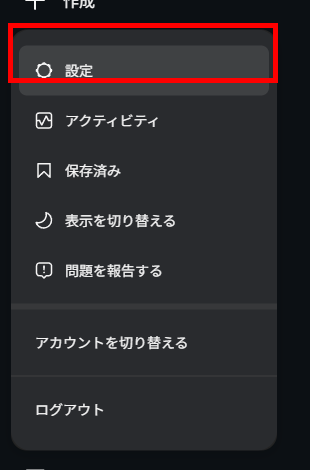

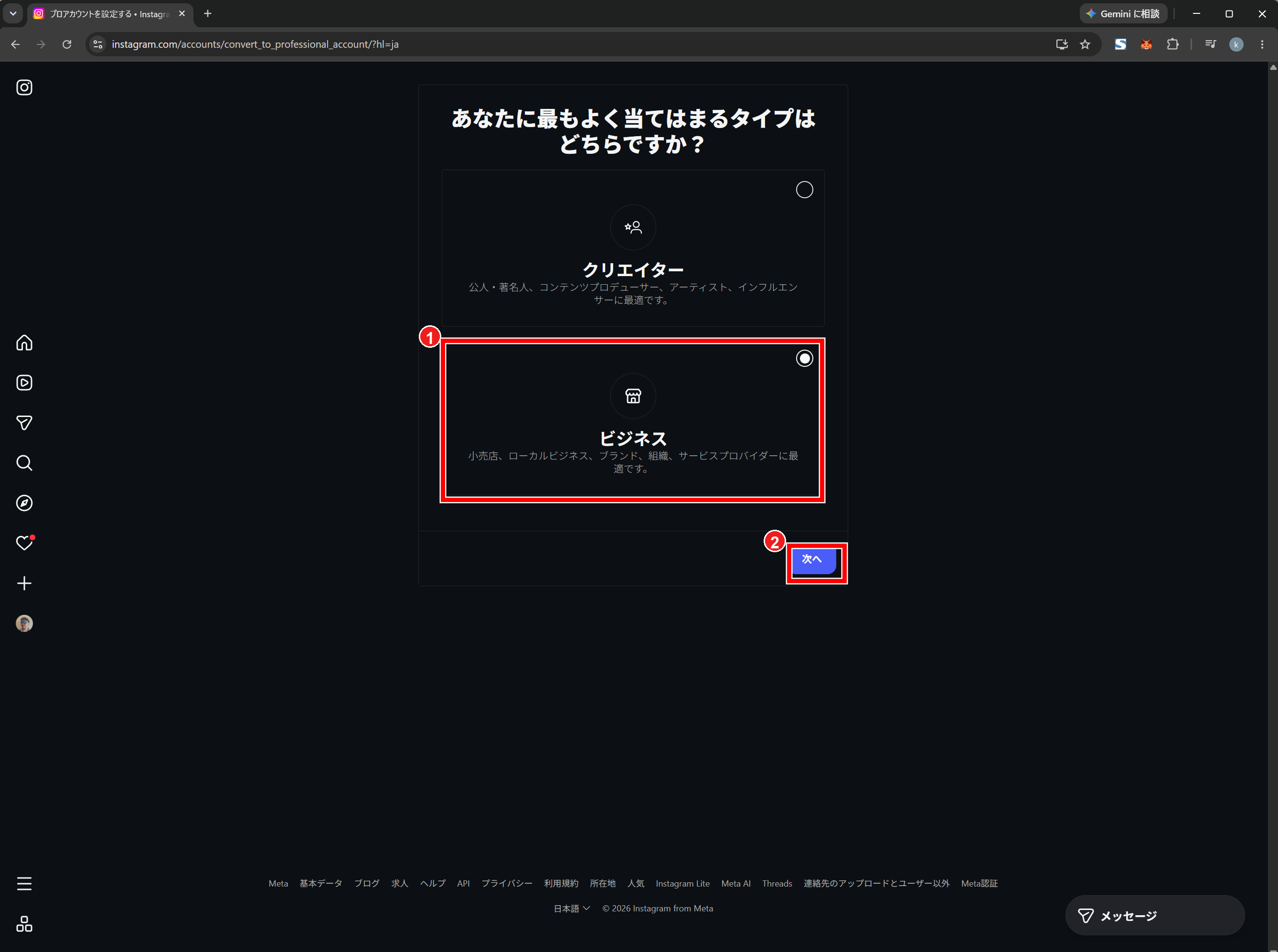
5-2. Meta for Developersでアプリを作成する
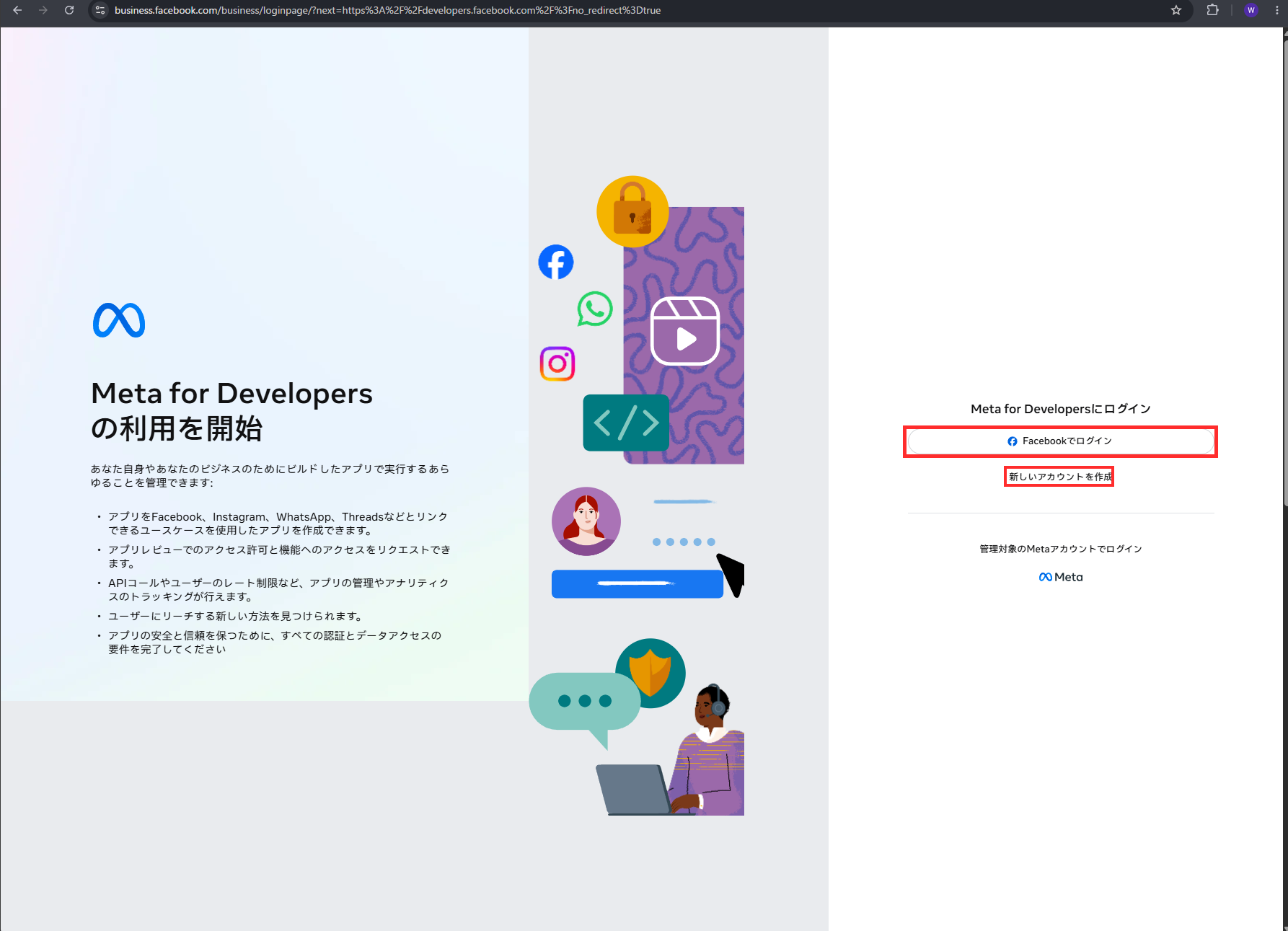
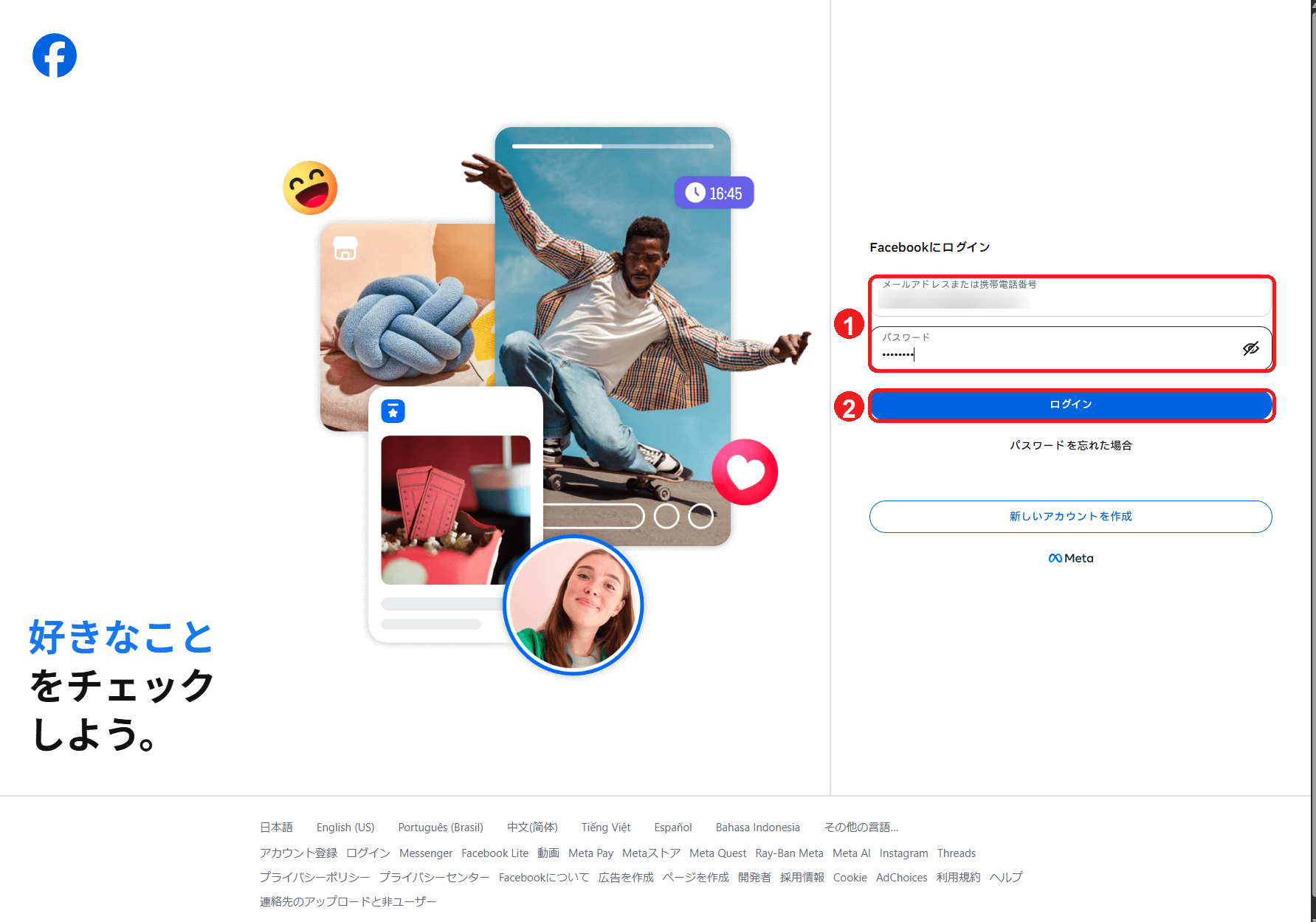
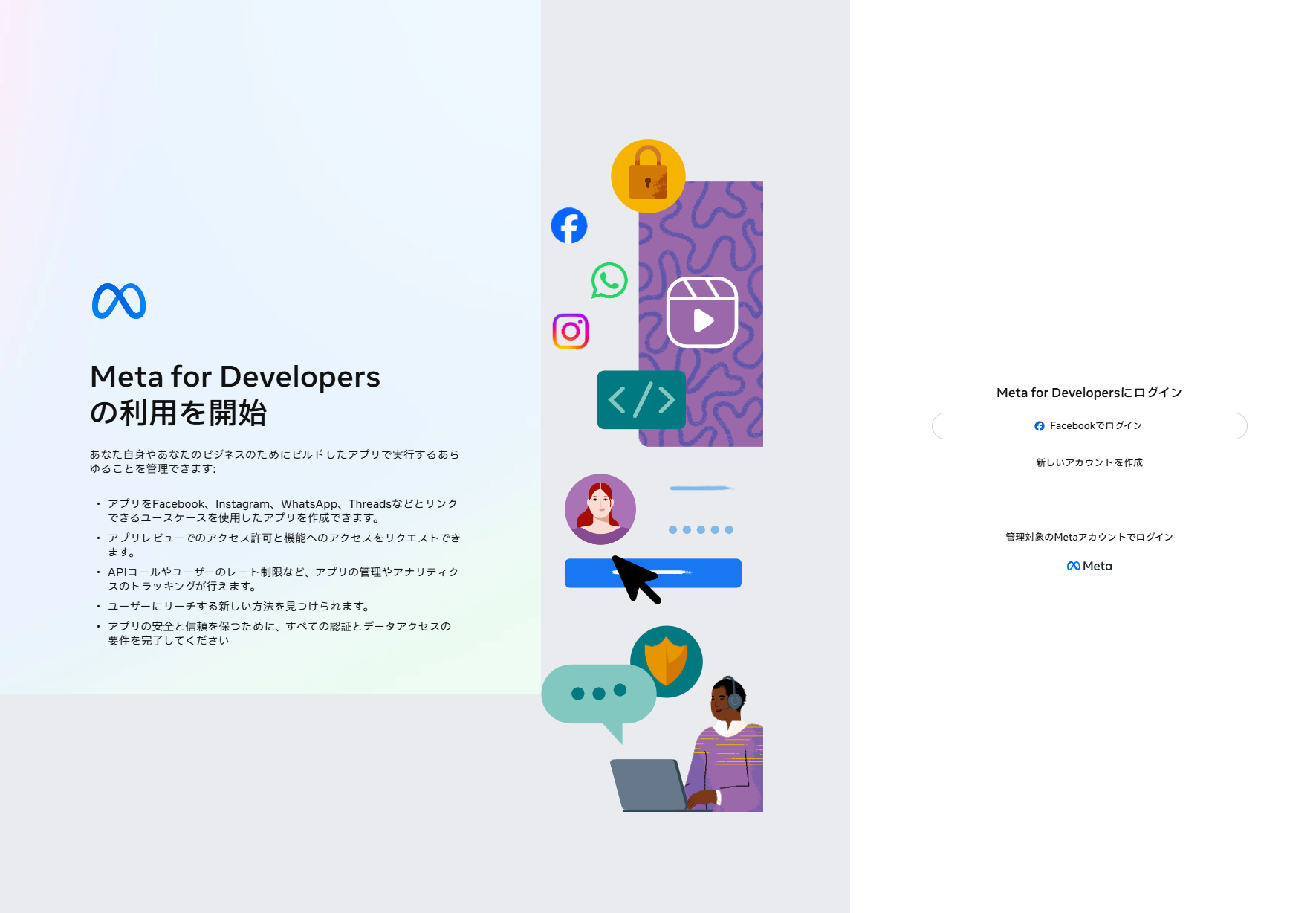
Meta for Developersを開いた時点でログインしていない場合は、まず画面右上の「Login」からFacebookアカウントでログインします。Meta for Developersの利用にはFacebookアカウントが必要です。
Facebookアカウントを持っていない場合は、ログイン画面の「新しいアカウントを作成」から先にFacebookアカウントを作成してください。ここから先の手順は、Facebookアカウントを持っていてログインできる前提で進めます。
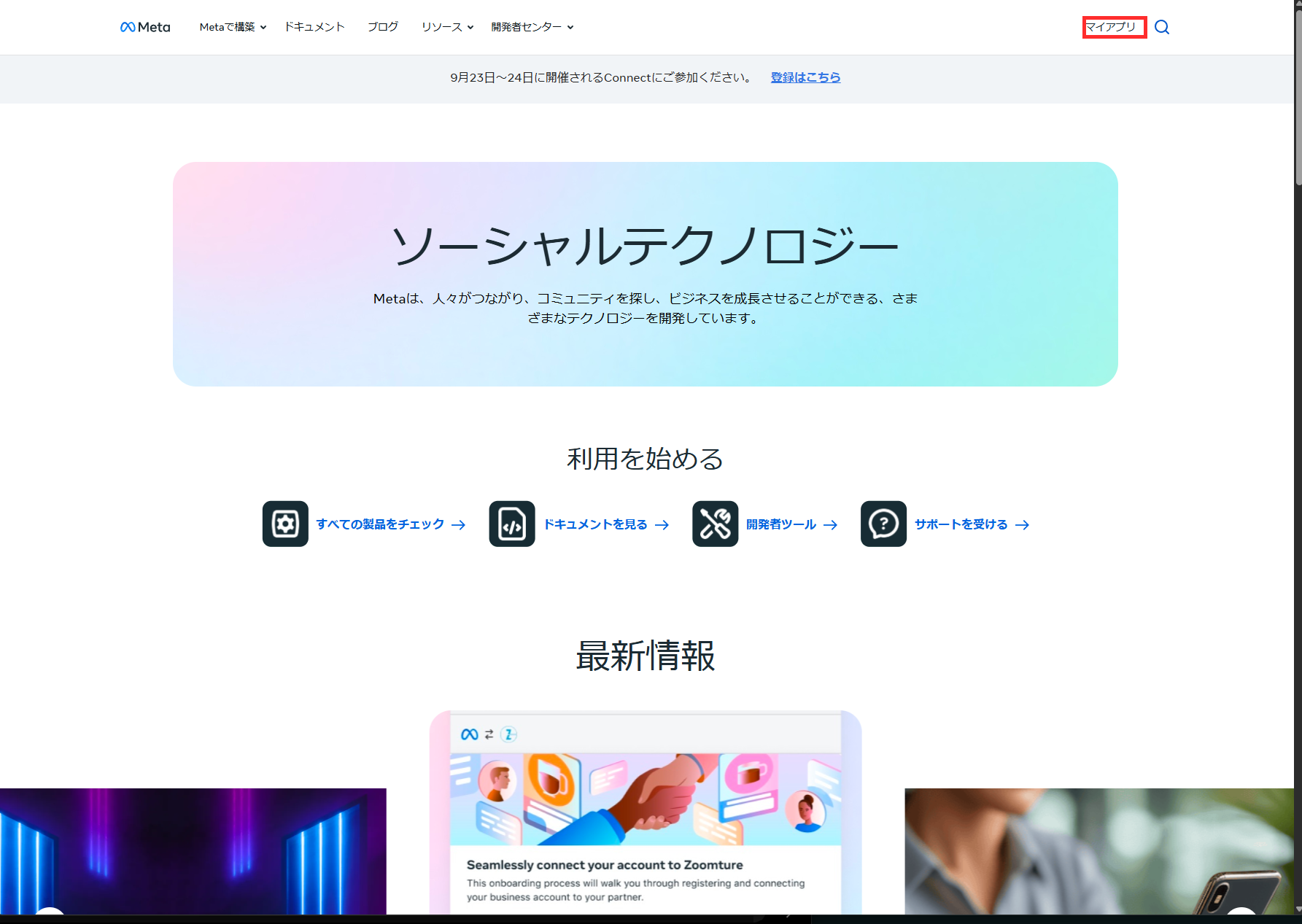
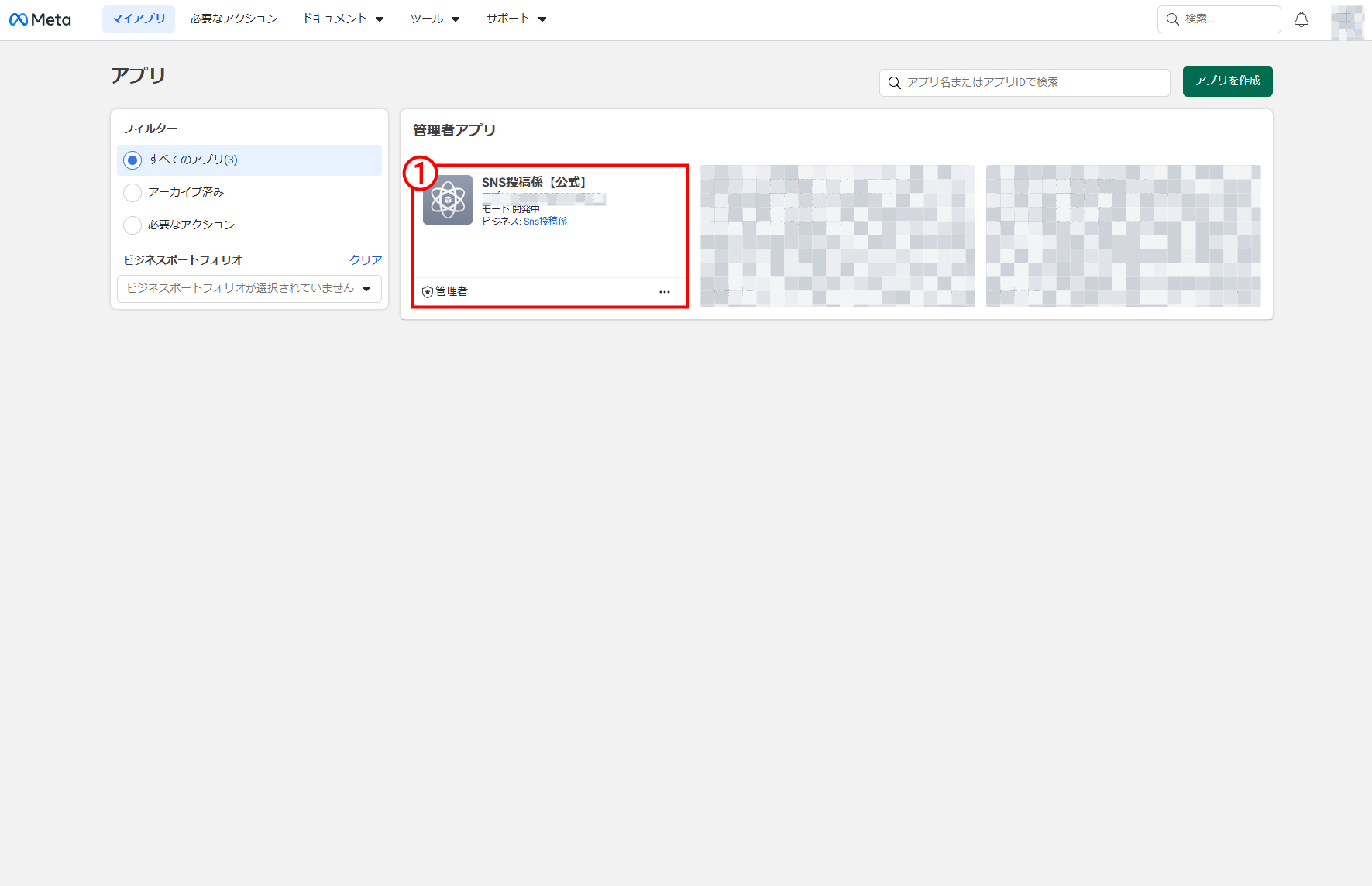
すでにログイン済みの場合は、そのまま「マイアプリ」へ進みます。
- Meta for Developersを開き、右上の「Login」からログイン画面へ進みます。
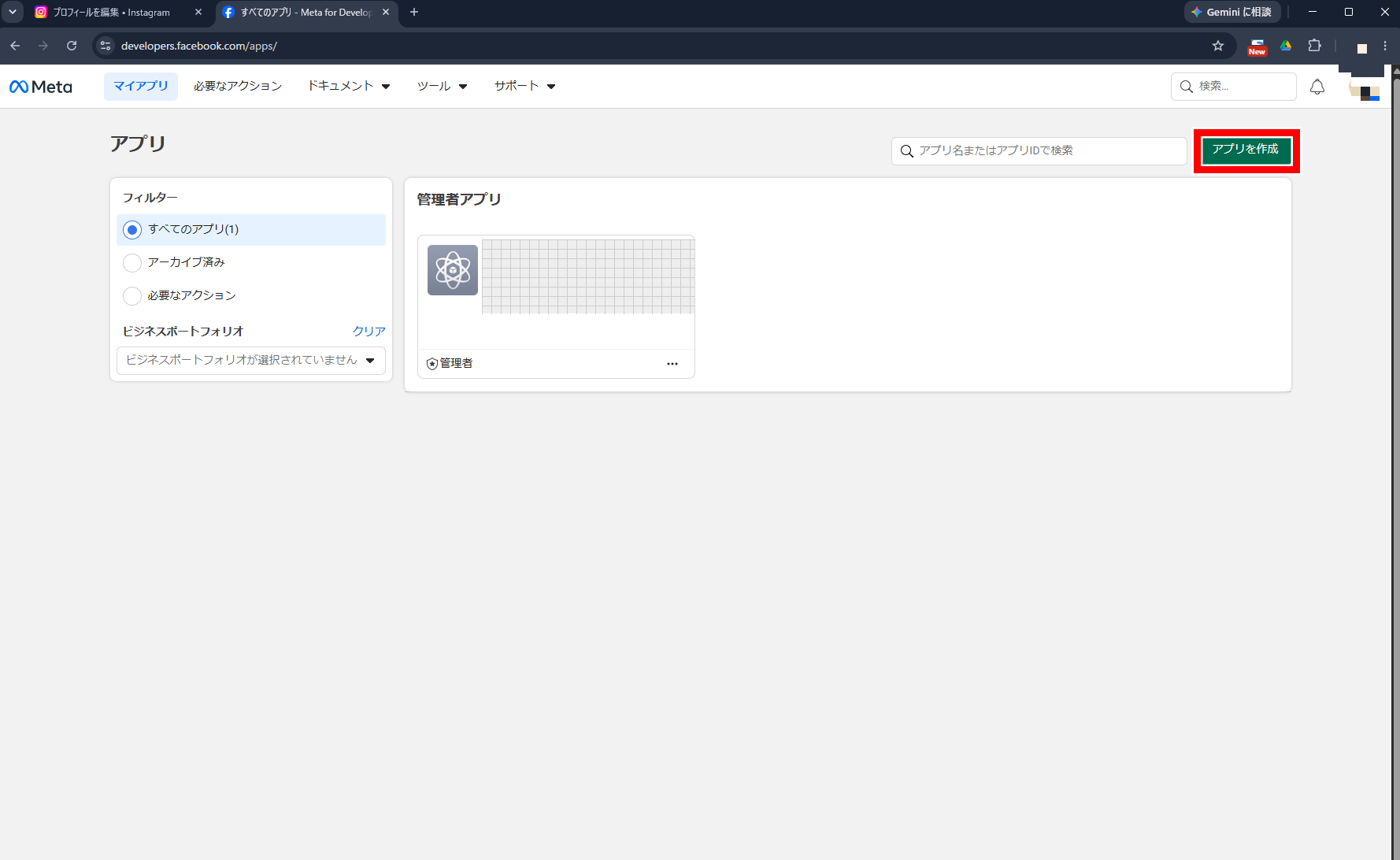
- すでにログイン済みでMeta for Developersの画面が開ける場合は、「マイアプリ」へ進みます。
- ログイン画面が表示された場合は、Facebookアカウントを持っている方は「Facebookでログイン」をクリックします。持っていない方は、先にFacebookアカウントを作成します。
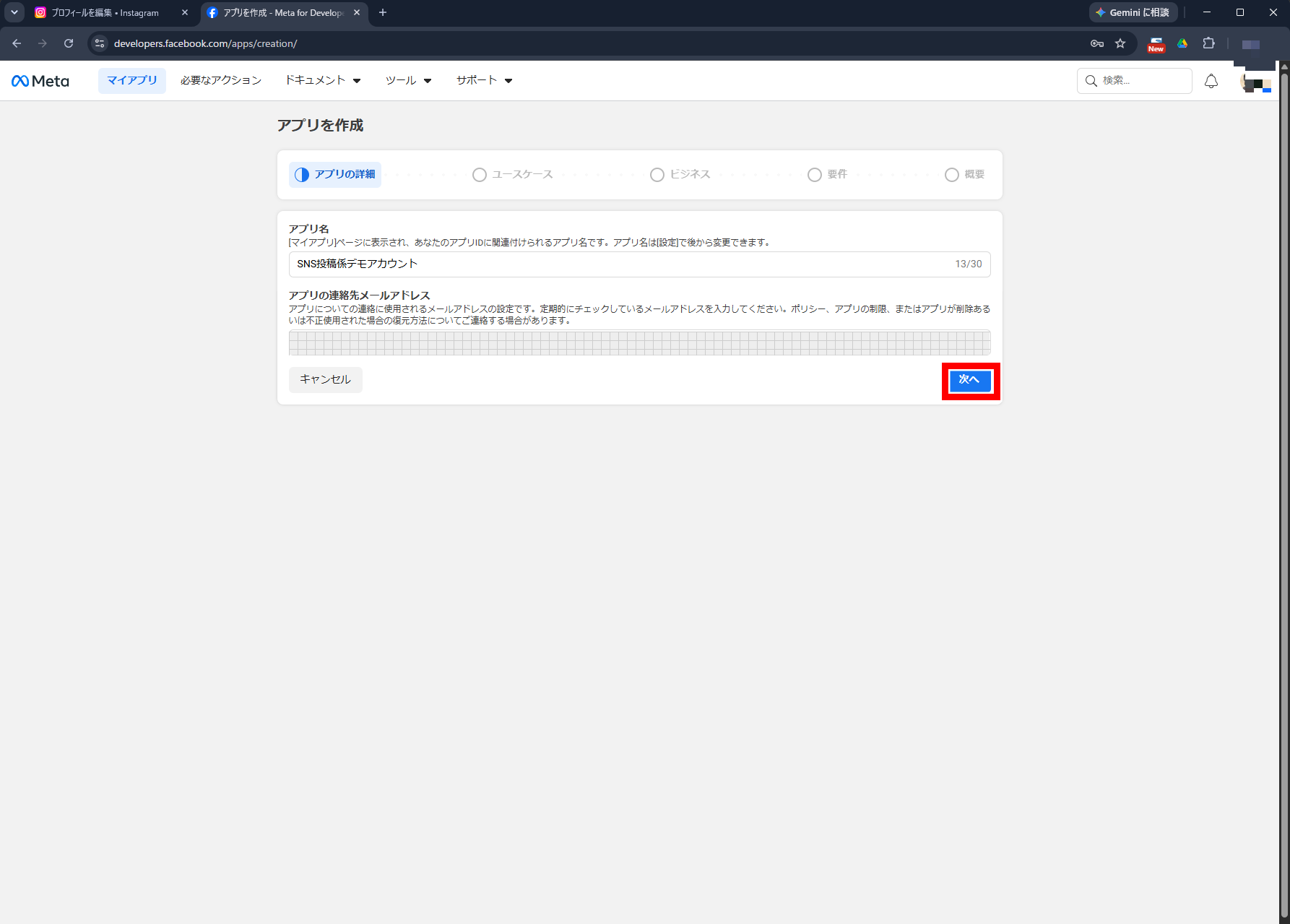
- 「アプリを作成」をクリックします。
- アプリ名と連絡先メールアドレスを入力します。
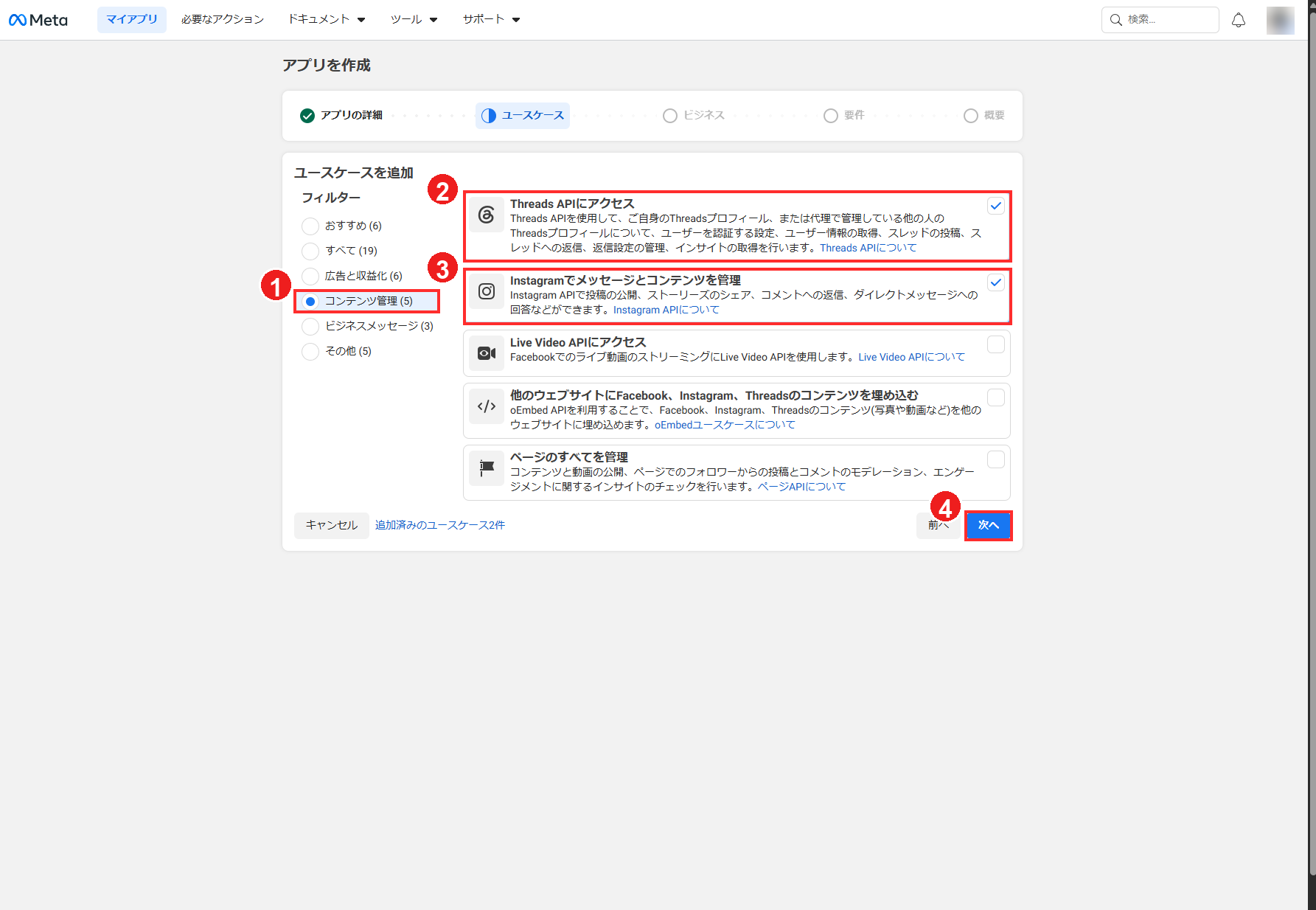
- ユースケースでは、フィルターで「コンテンツ管理」をクリックし、「Instagramでメッセージとコンテンツを管理」を選びます。Threadsも連携したい方は「Threads APIにアクセス」も選択してから「次へ」をクリックします。
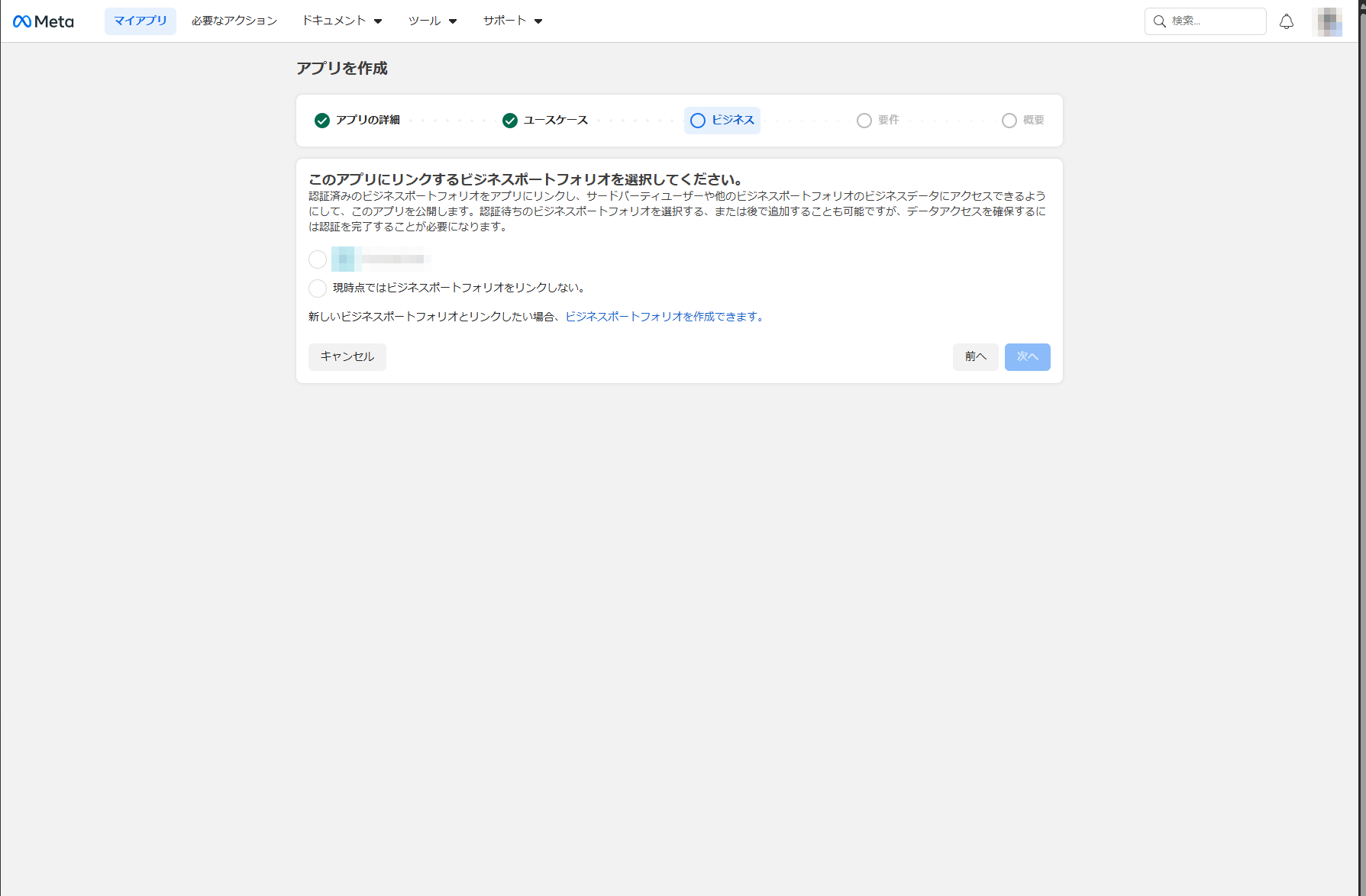
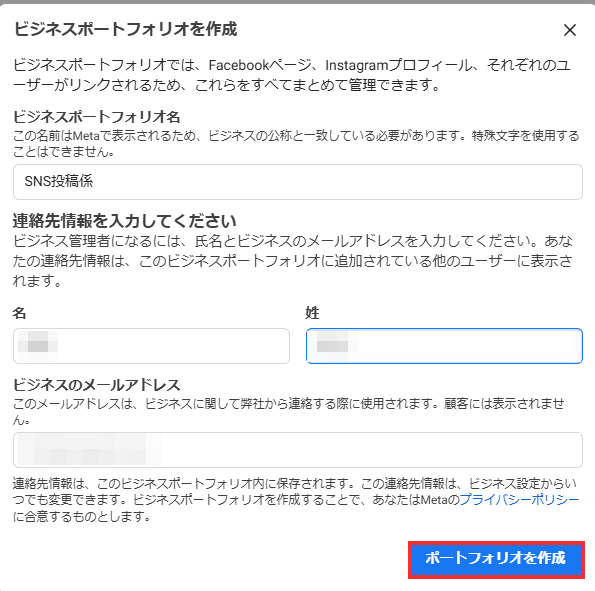
- ビジネスポートフォリオは、必要に応じて選択または作成します。複数のアプリや複数のSNSアカウントを管理する場合は、作成しておくことをおすすめします。
- 概要画面で内容を確認してアプリを作成します。
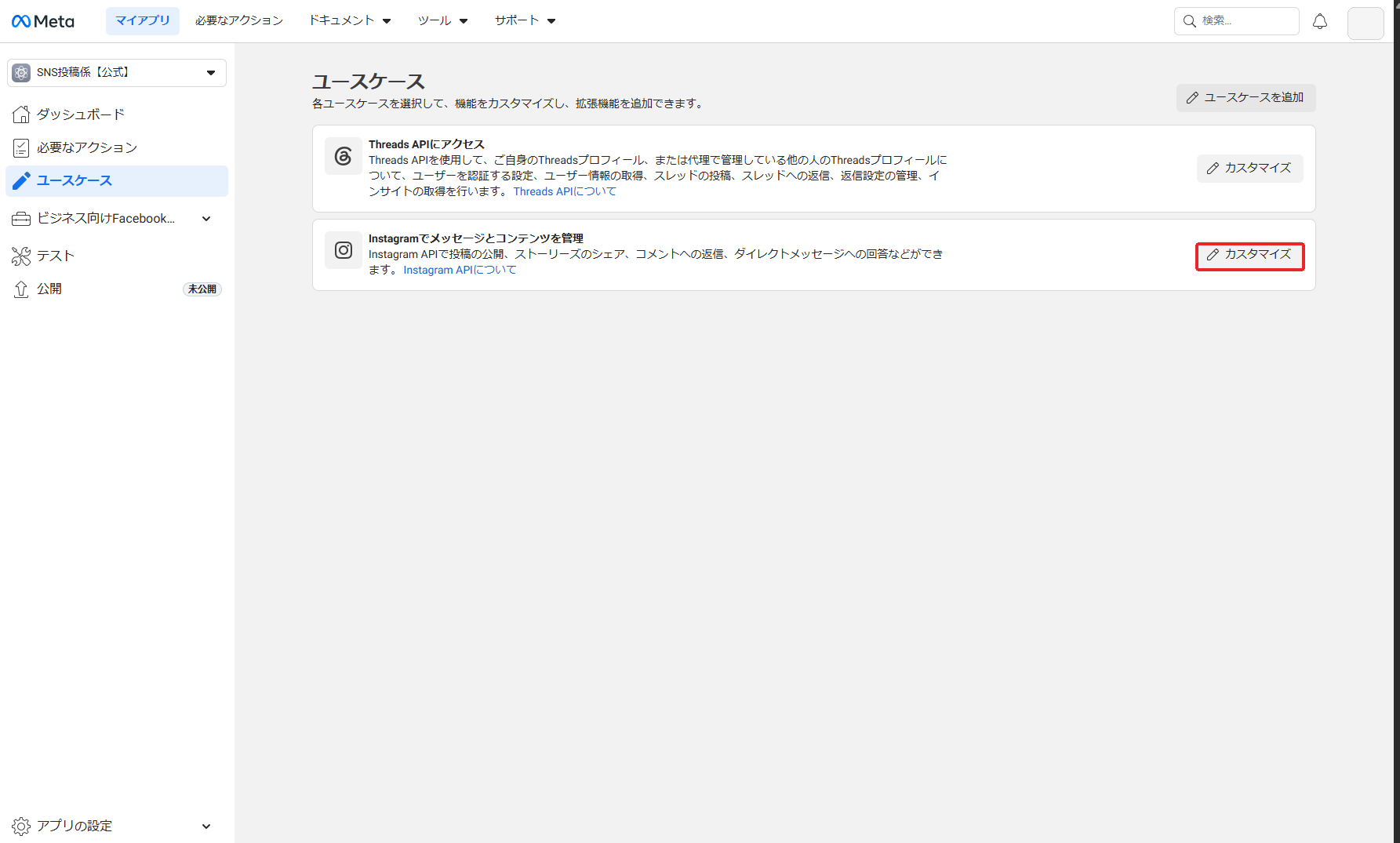
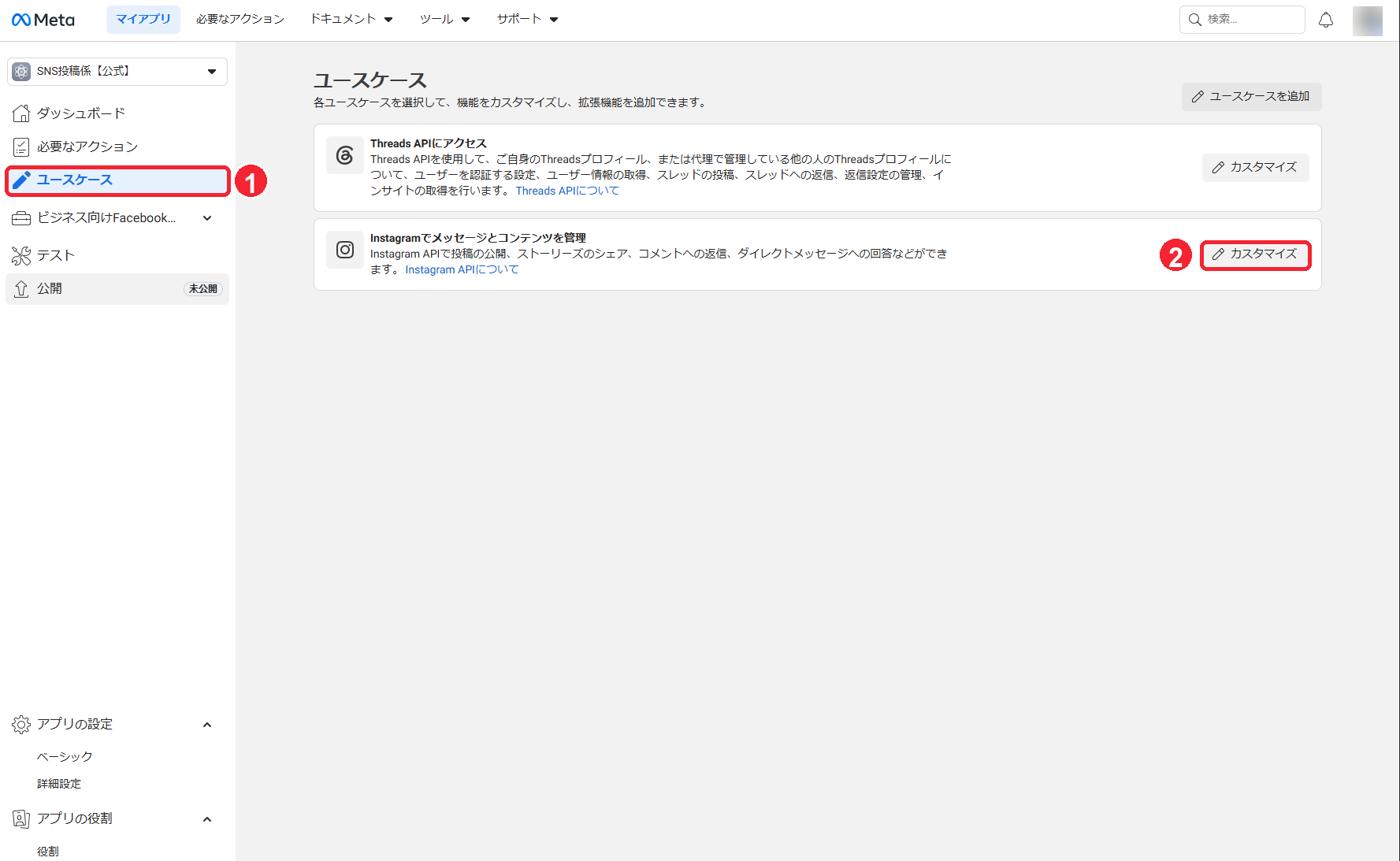
- アプリ作成後にダッシュボードが表示されたら、左メニューの「ユースケース」をクリックします。
- ユースケース画面で、Instagramの「カスタマイズ」へ進みます。Threads APIは後の手順で確認します。
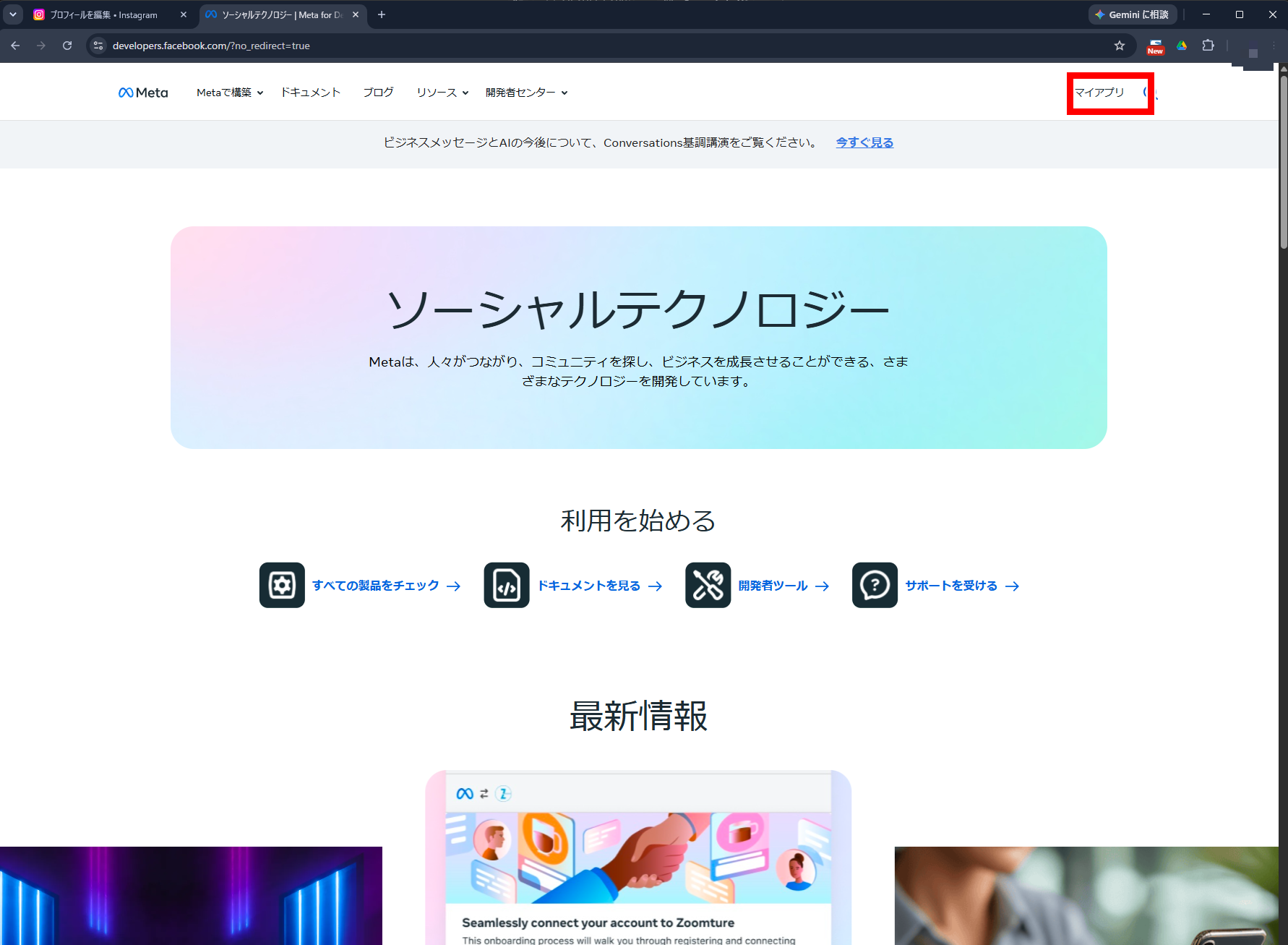
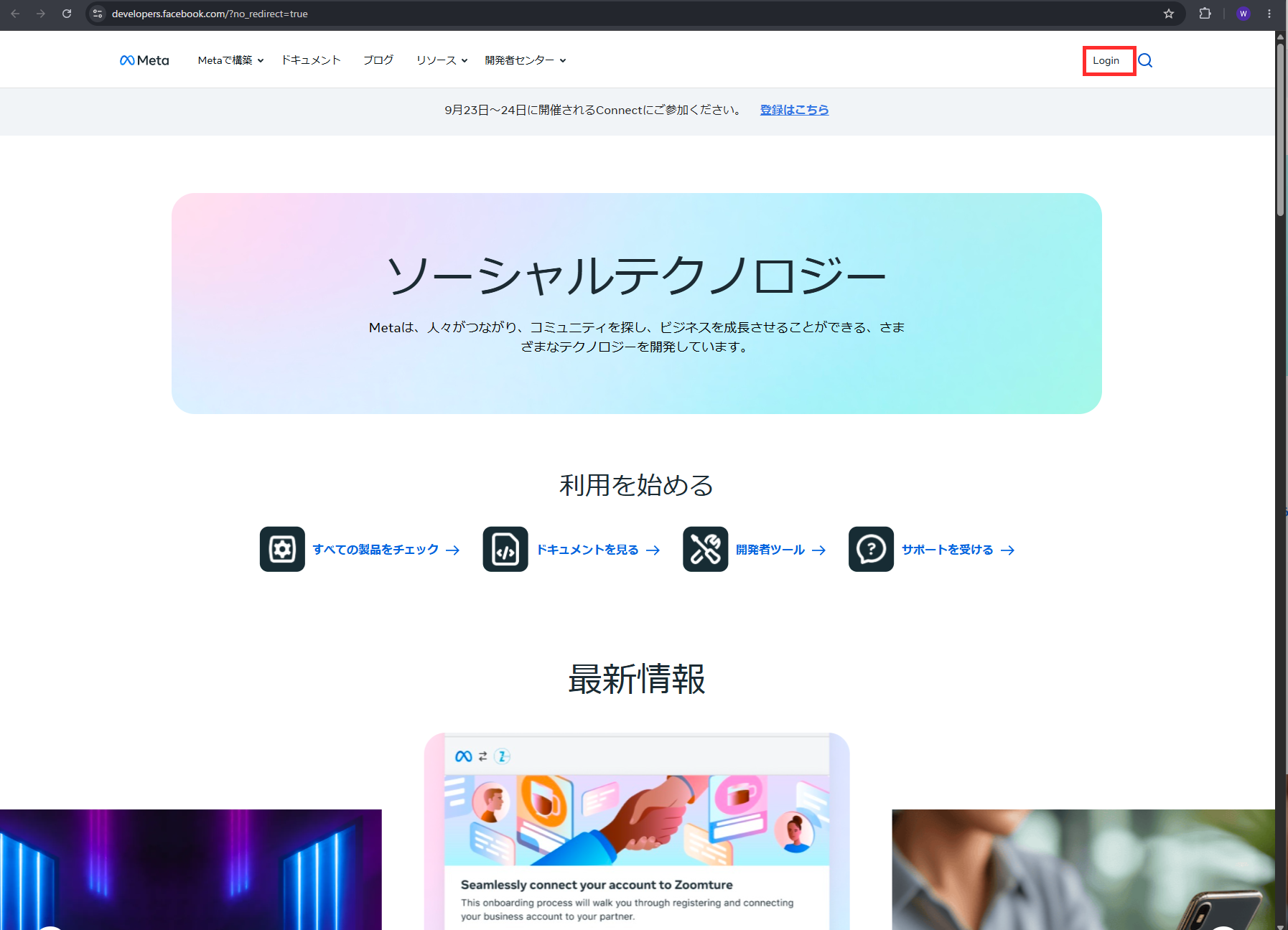
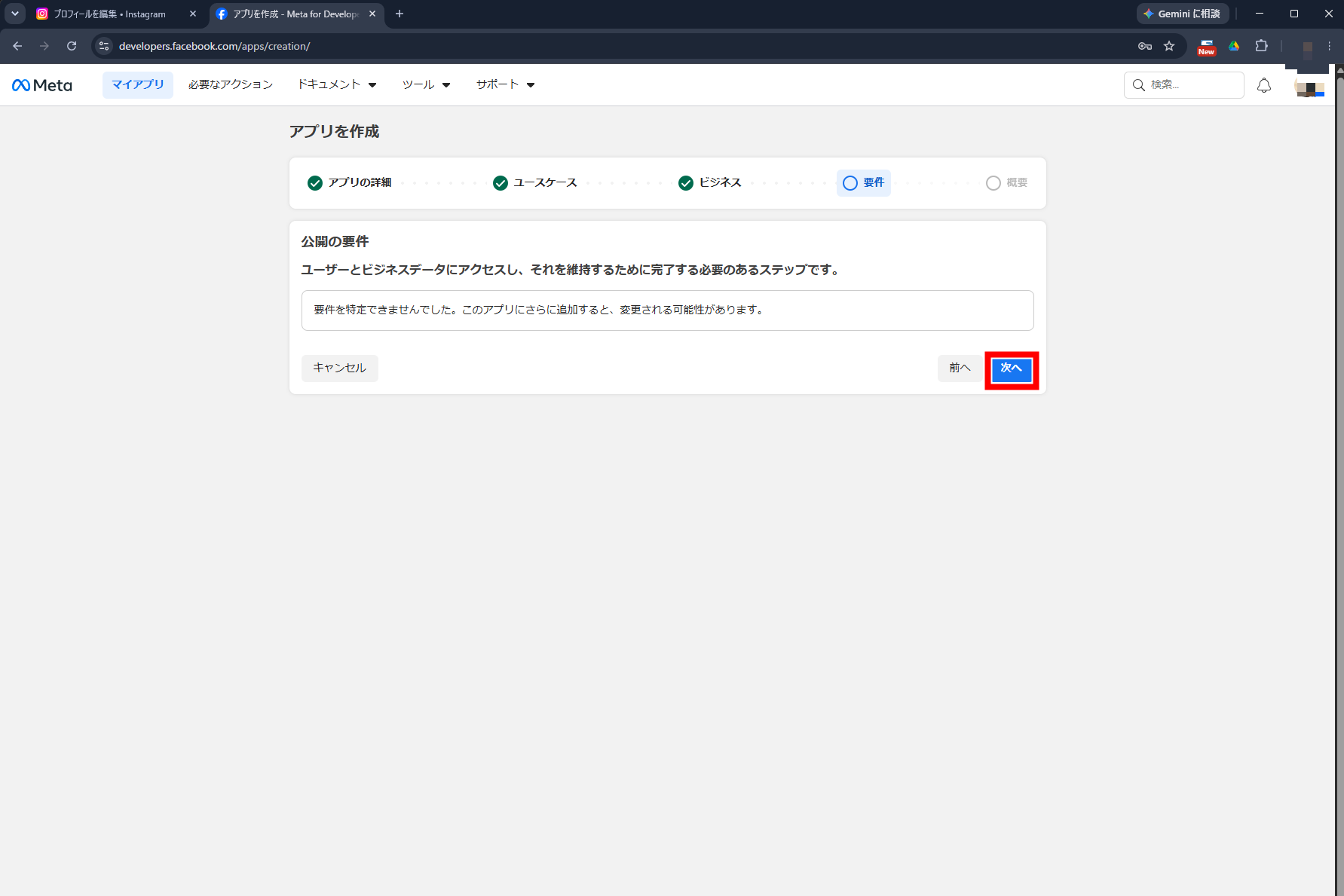
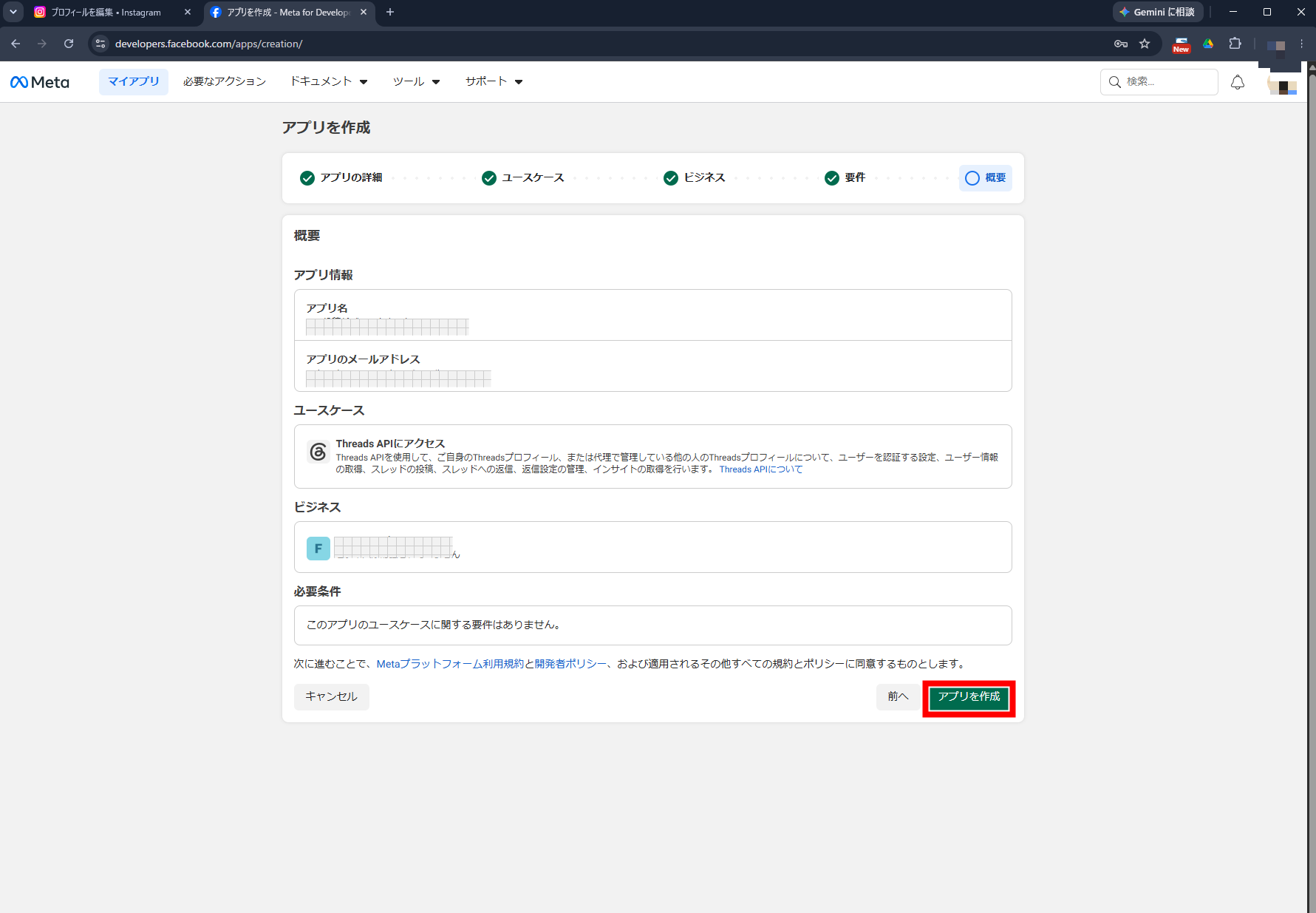
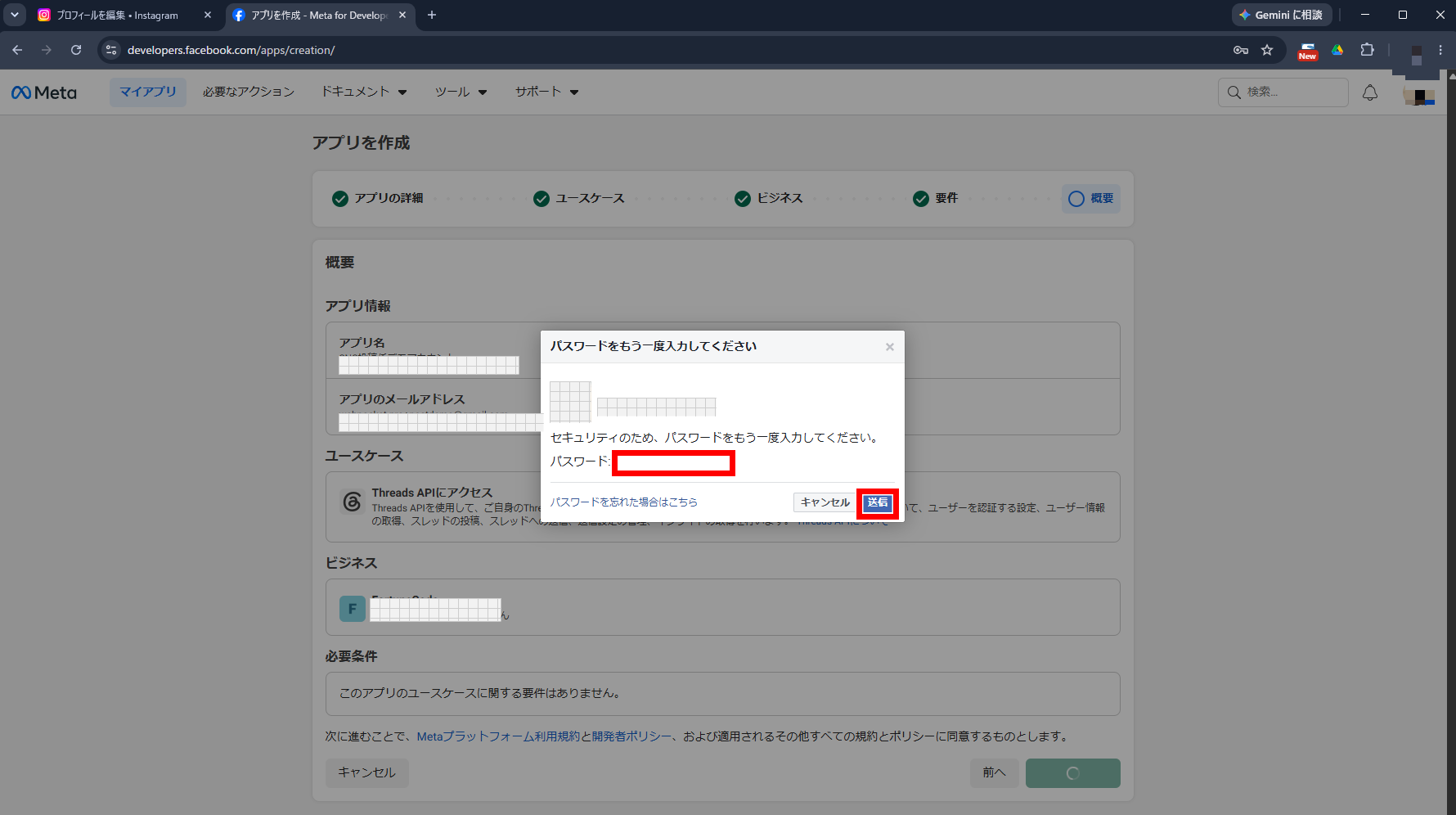
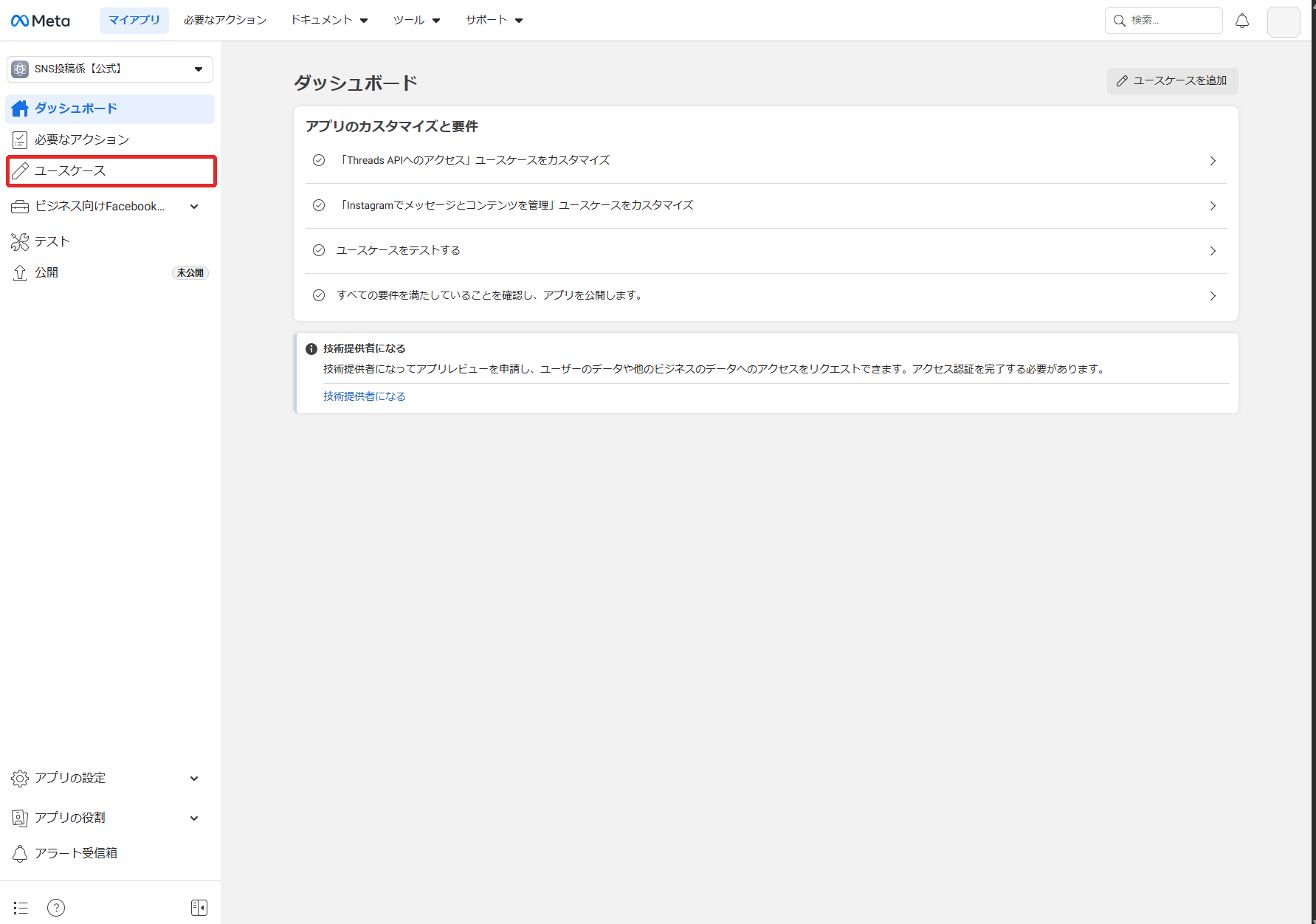
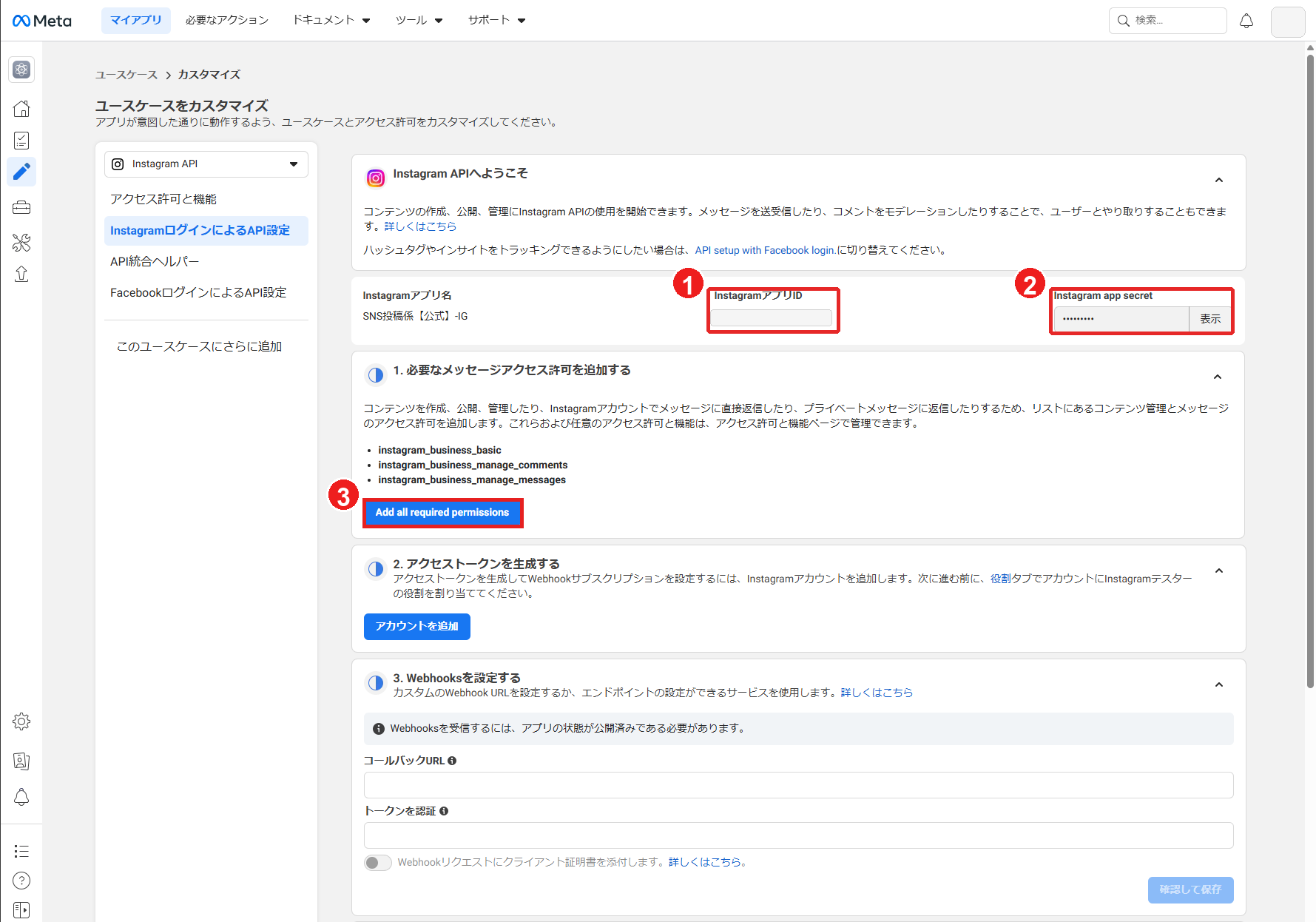
5-3. InstagramアプリID / Instagram app secretを確認する
Instagramのユースケースをカスタマイズすると、InstagramアプリIDとInstagram app secretが表示されます。この2つは、postgakari(SNS投稿係)のInstagram連携設定に登録する情報です。
Meta画面には、アプリID、InstagramアプリID、Client IDなど似た名前のIDが表示されることがあります。postgakari(SNS投稿係)のInstagram連携欄には、この画面で確認したInstagramアプリIDとInstagram app secretを同じアプリの組み合わせで登録します。
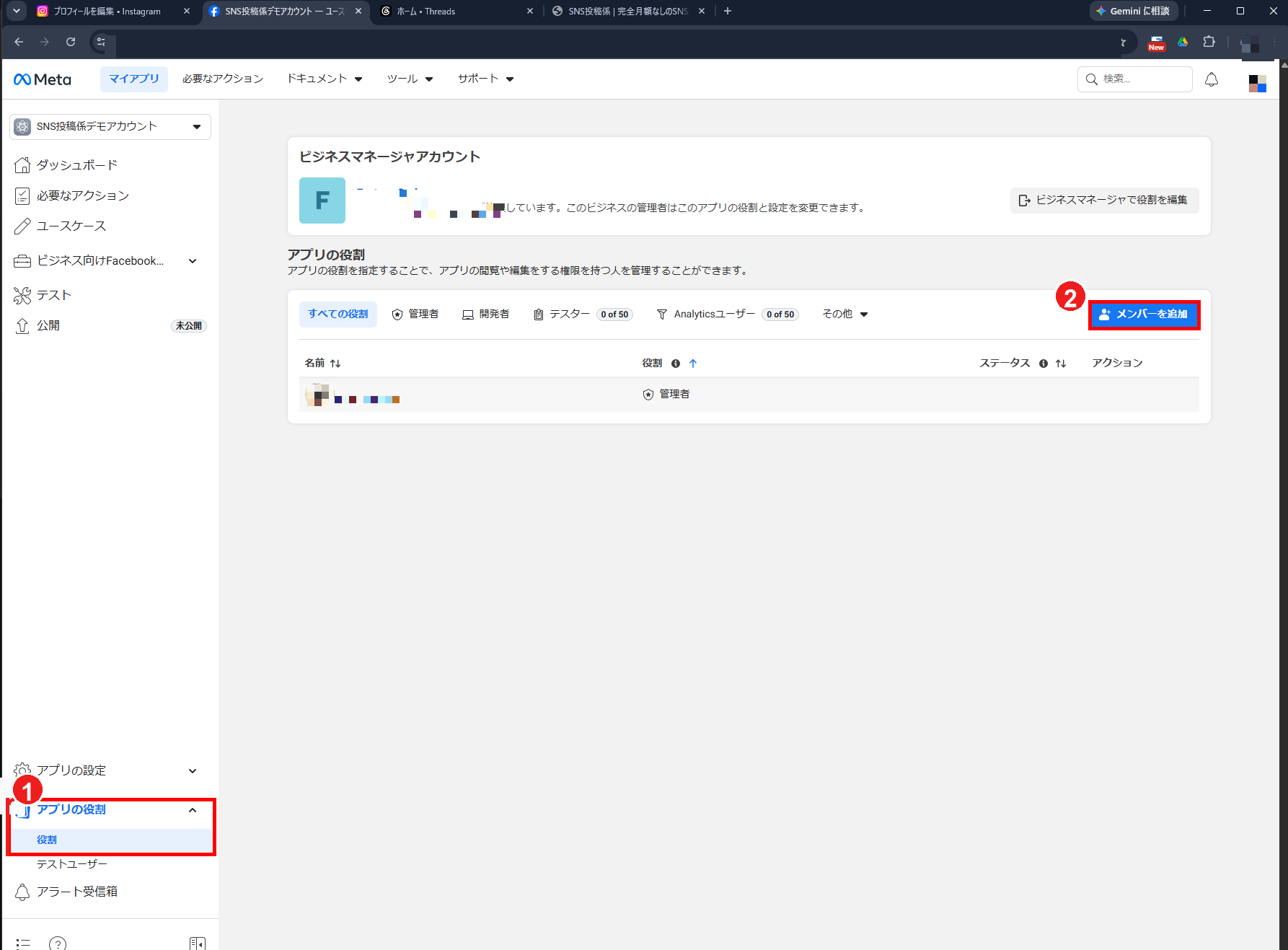
5-4. Instagramテスターを追加して承認する
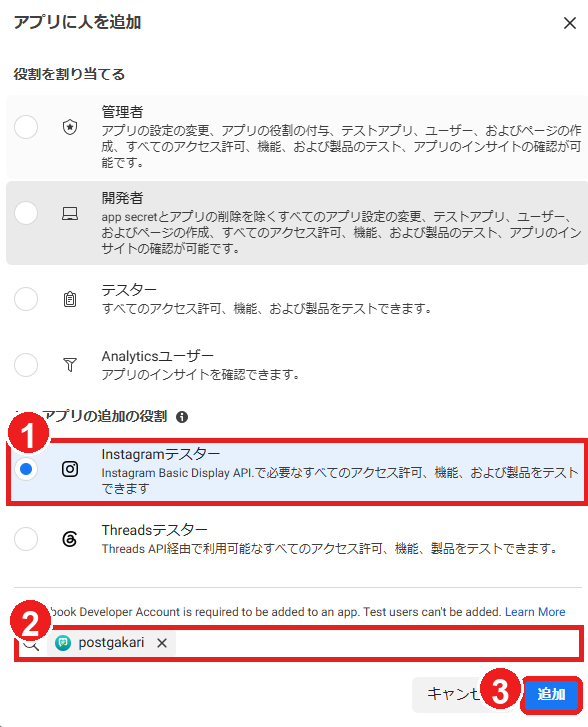
アクセストークンを生成する前に、投稿に使うInstagramアカウントをこのMetaアプリのInstagramテスターとして追加します。アプリが未公開の間は、テスターとして追加・承認されたInstagramアカウントだけが接続できます。
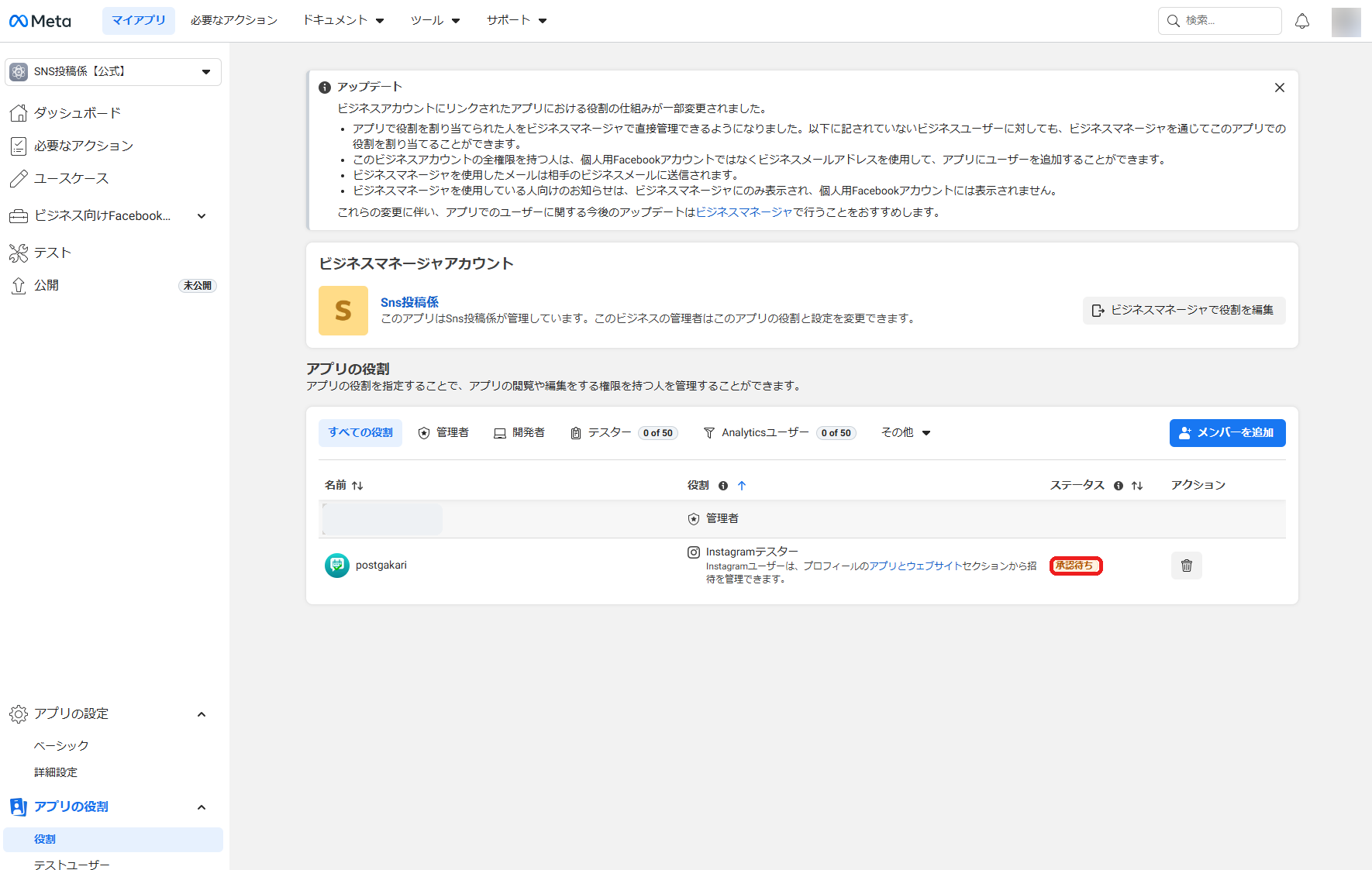
- Metaの左メニュー「アプリの役割 > 役割」を開きます。
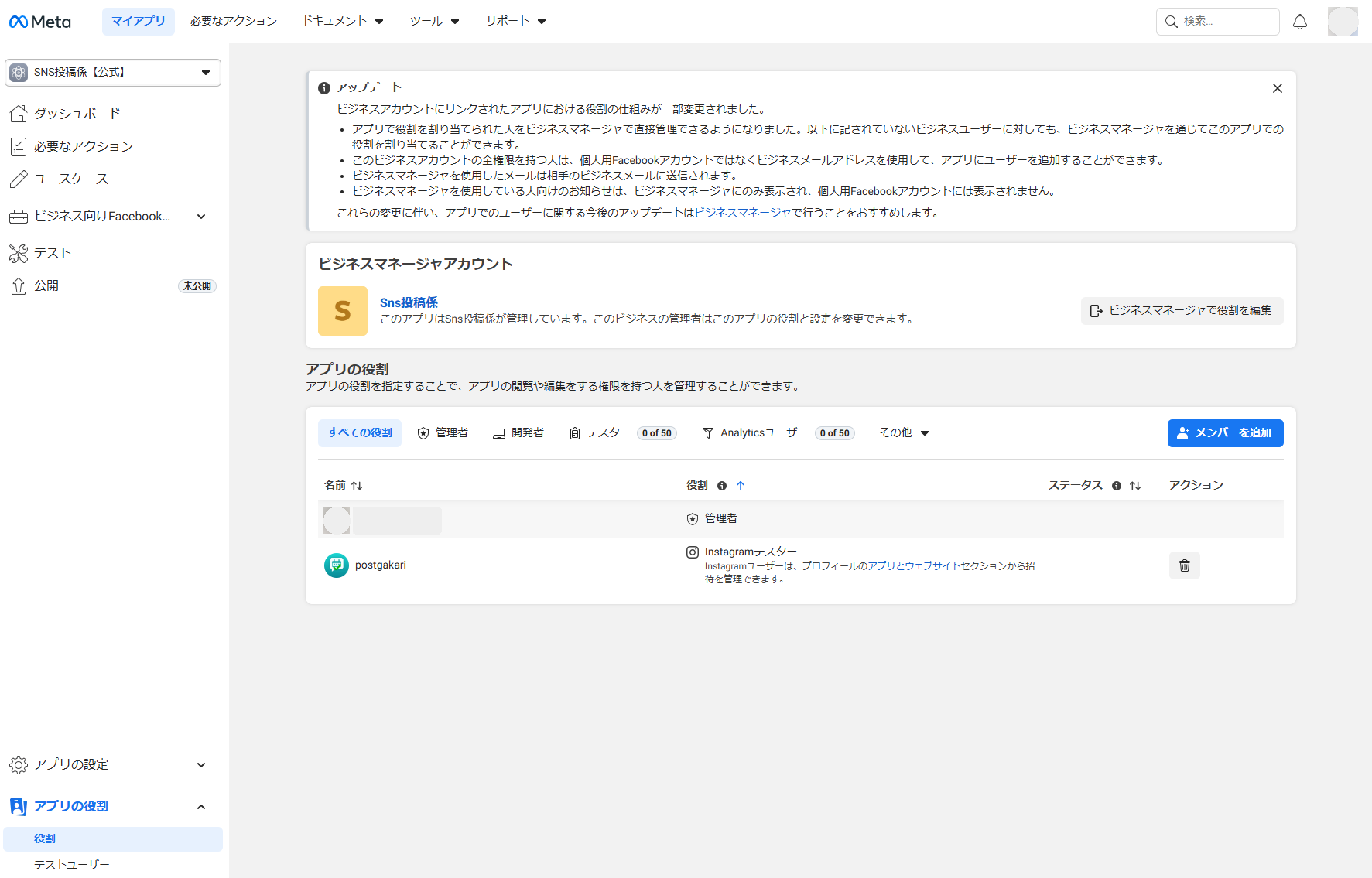
- 「メンバーを追加」から、対象InstagramアカウントをInstagramテスターとして追加します。
- Meta側でInstagramテスターが「承認待ち」と表示されたら、Instagram側の承認へ進みます。
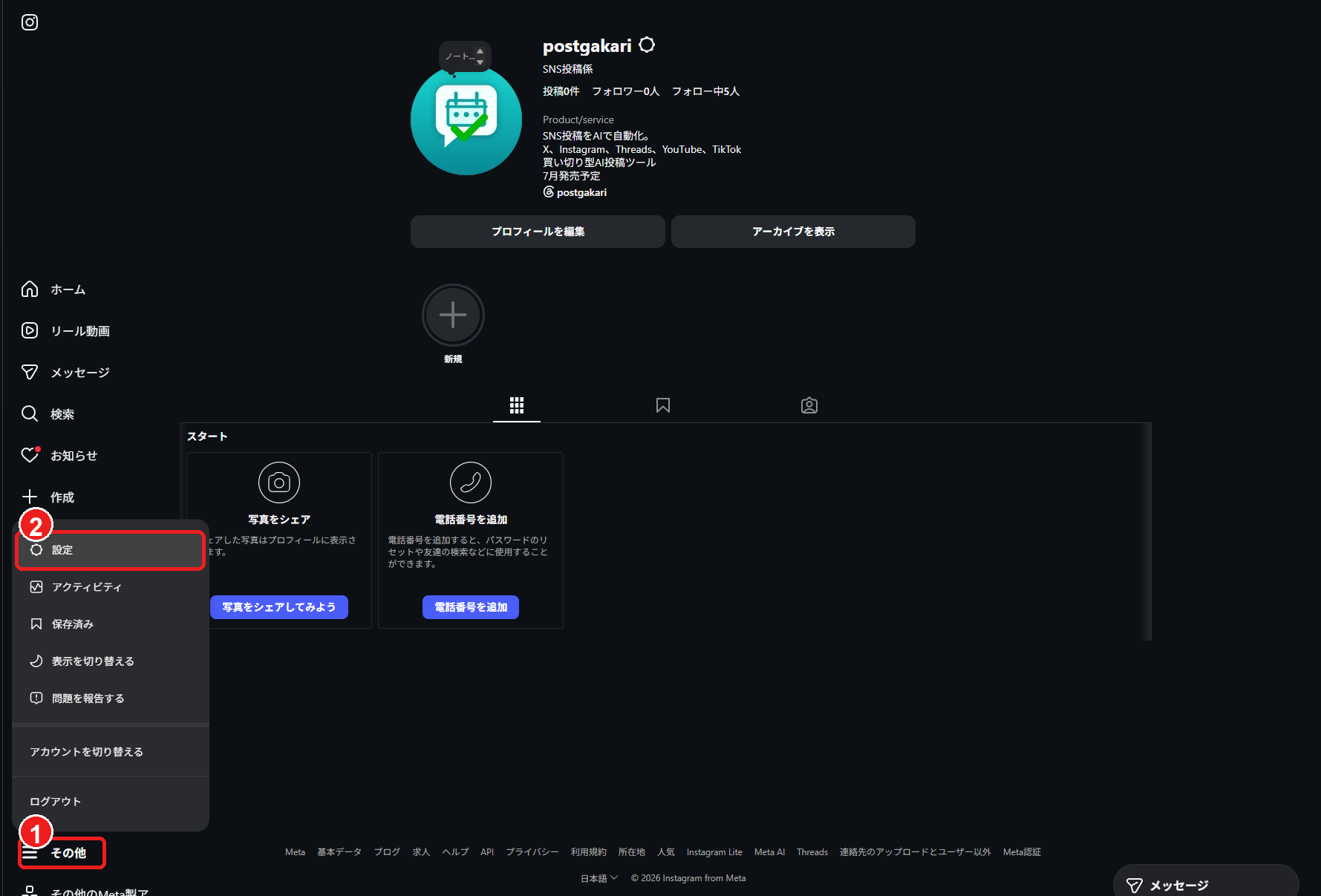
- 対象Instagramアカウント側に戻り、左下の「その他」から「設定」を開きます。
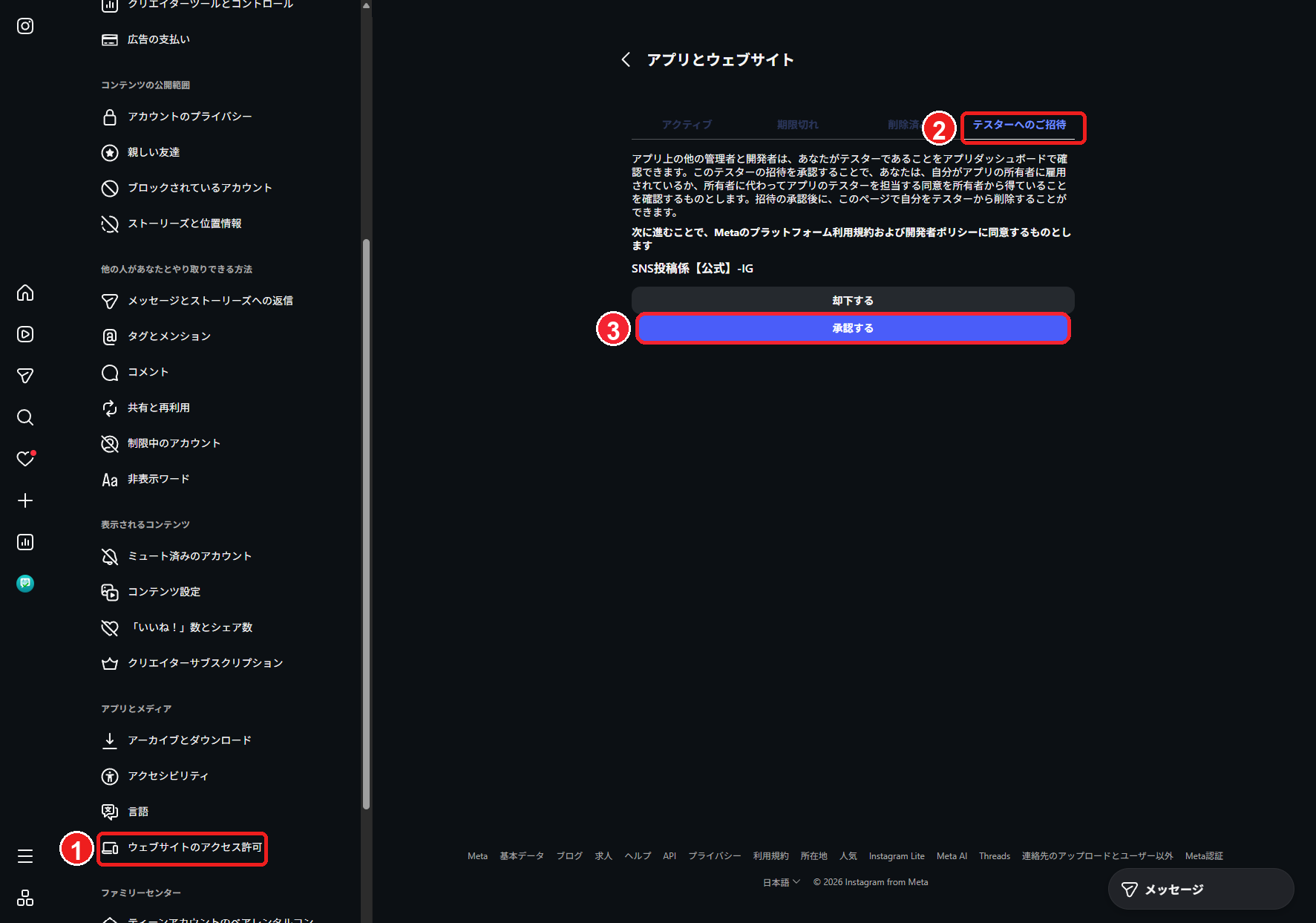
- 設定画面で「ウェブサイトのアクセス許可」を開きます。
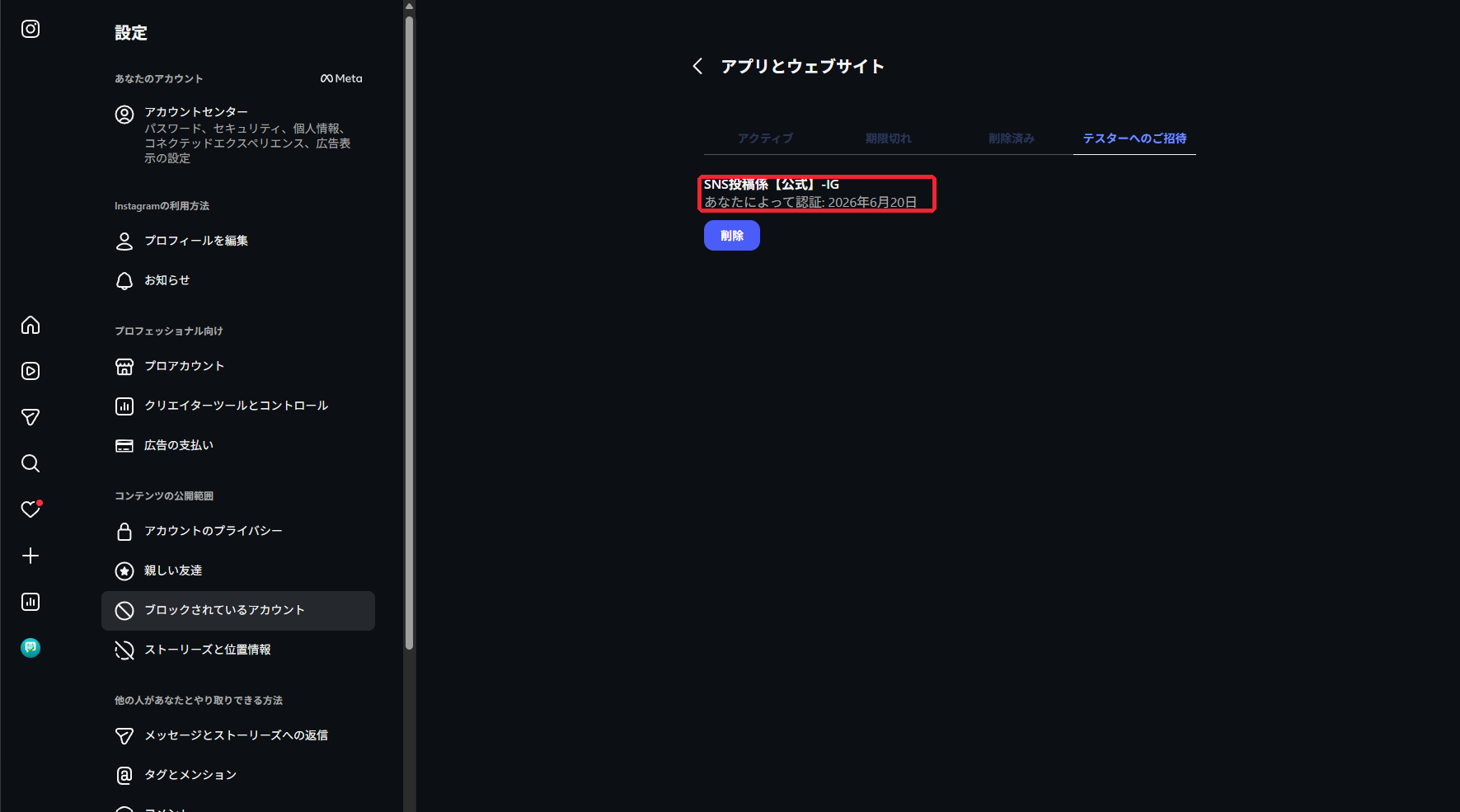
- 「アプリとウェブサイト」内の「テスターへのご招待」で承認します。
- Meta側に戻り、Instagramテスターの行から「承認待ち」が消えていることを確認します。
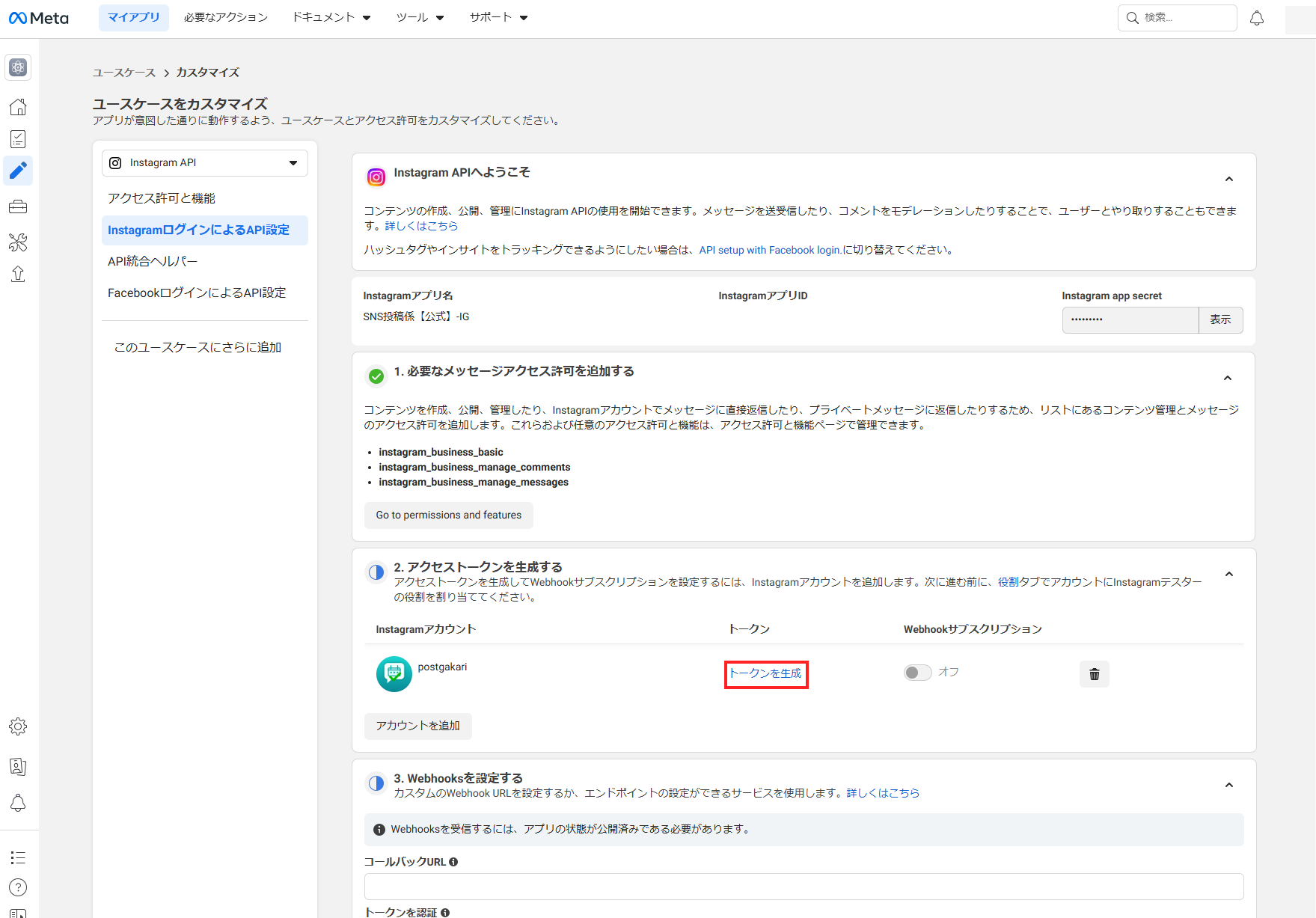
- 承認できたらInstagram APIのカスタマイズ画面へ戻り、「2. アクセストークンを生成する」へ進みます。
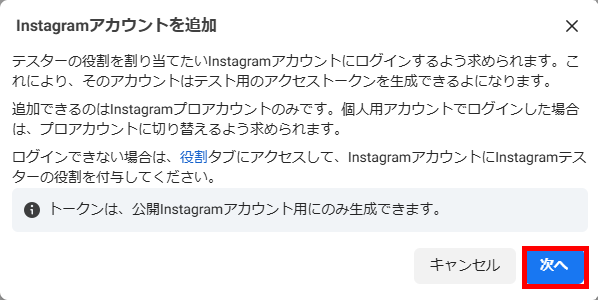
- 「アカウントを追加」が表示される場合はクリックし、Instagramログイン画面で投稿に使うInstagramプロアカウントへログインします。
- InstagramビジネスログインのリダイレクトURLを保存した後、Instagramアカウントの行に表示される「トークンを生成」からInstagram側の認証へ進みます。許可画面で時間切れになった場合は、同じ「トークンを生成」から認証を再開します。
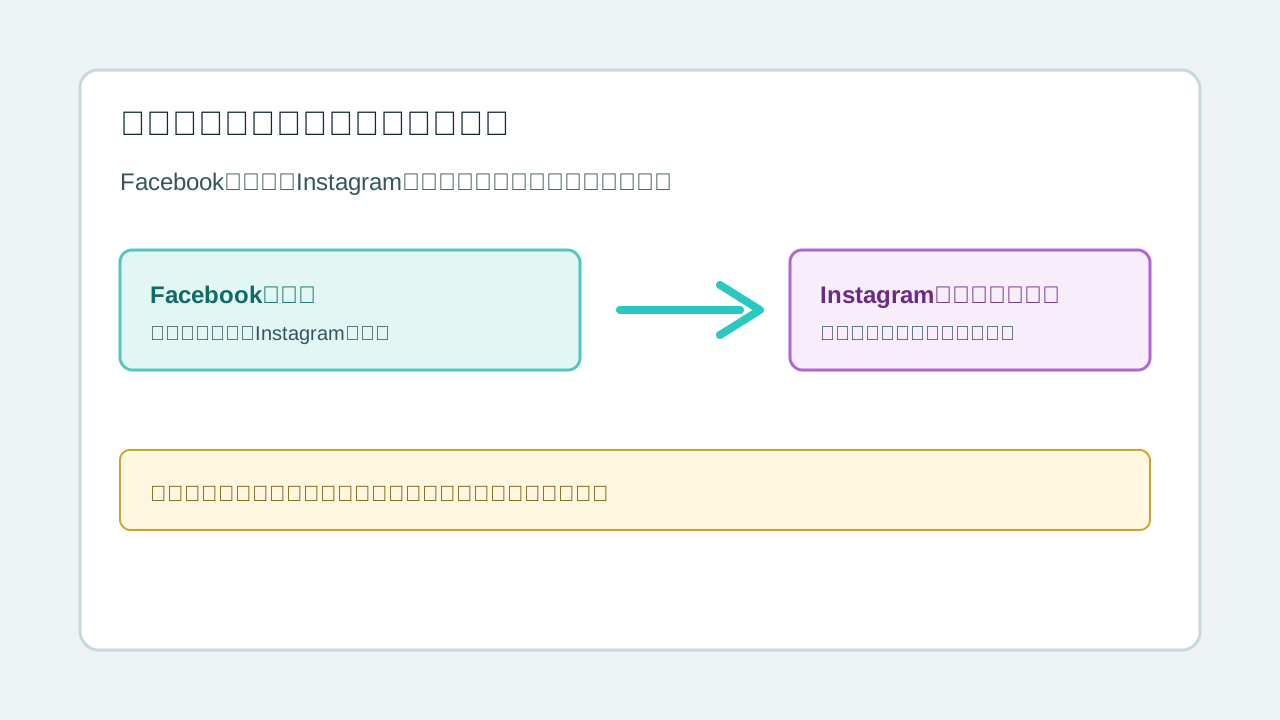
このエラーは、Callback URL未入力が直接原因とは限りません。多くの場合は、Instagramテスター招待の承認が終わっていない、投稿に使うInstagramアカウントがプロアカウントではない、または別のInstagramアカウントでログインしていることが原因です。テスター承認、プロアカウント設定、ログイン中のアカウントを確認してから、再度アクセストークン生成を行ってください。
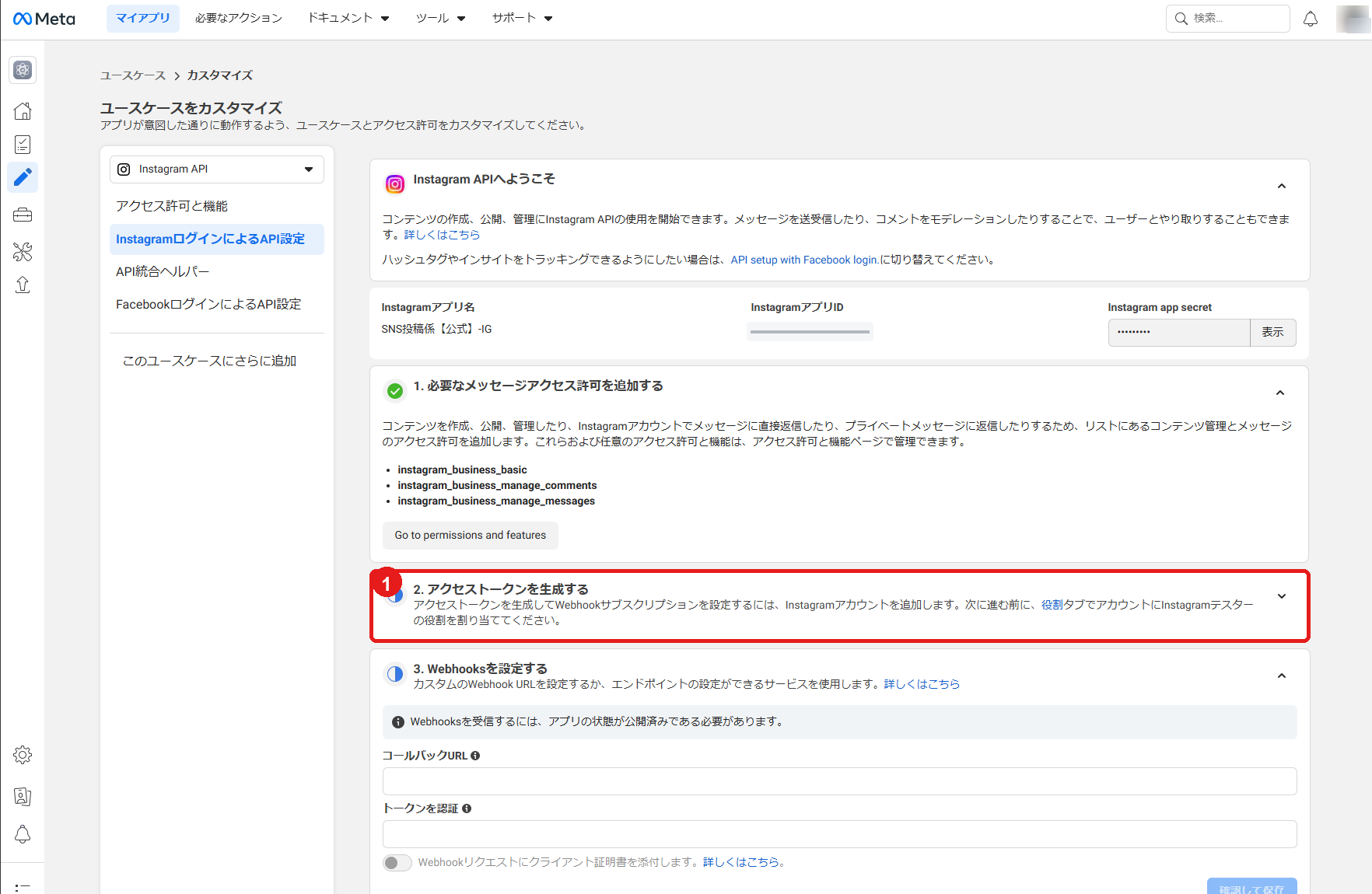
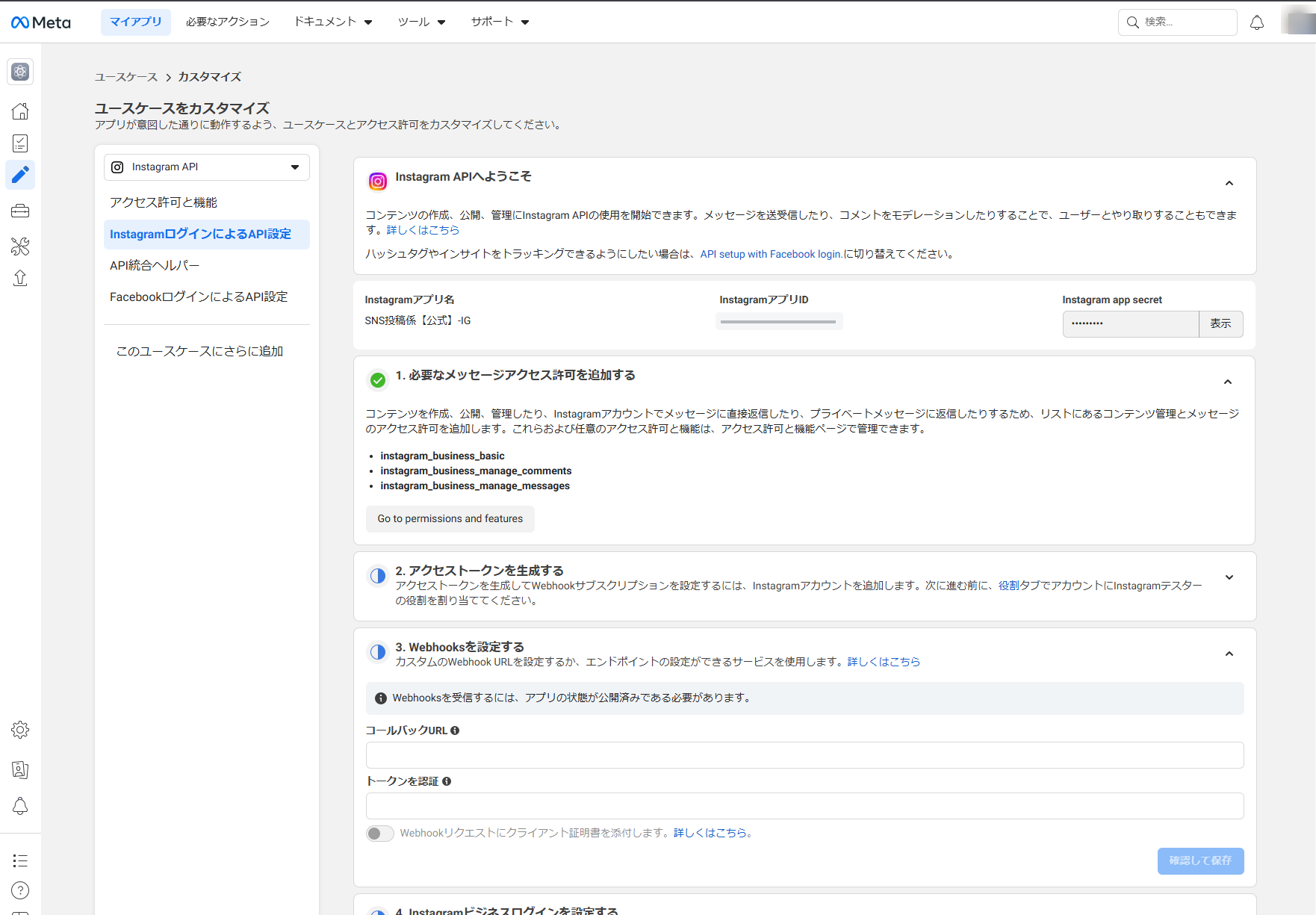
同じ画面の「3. Webhooksを設定する」にあるCallback URLとトークン認証は、Webhook通知を受け取るための設定です。postgakari(SNS投稿係)で通常のInstagram投稿連携を行うだけなら、アクセストークン生成前に入力しなくて大丈夫です。
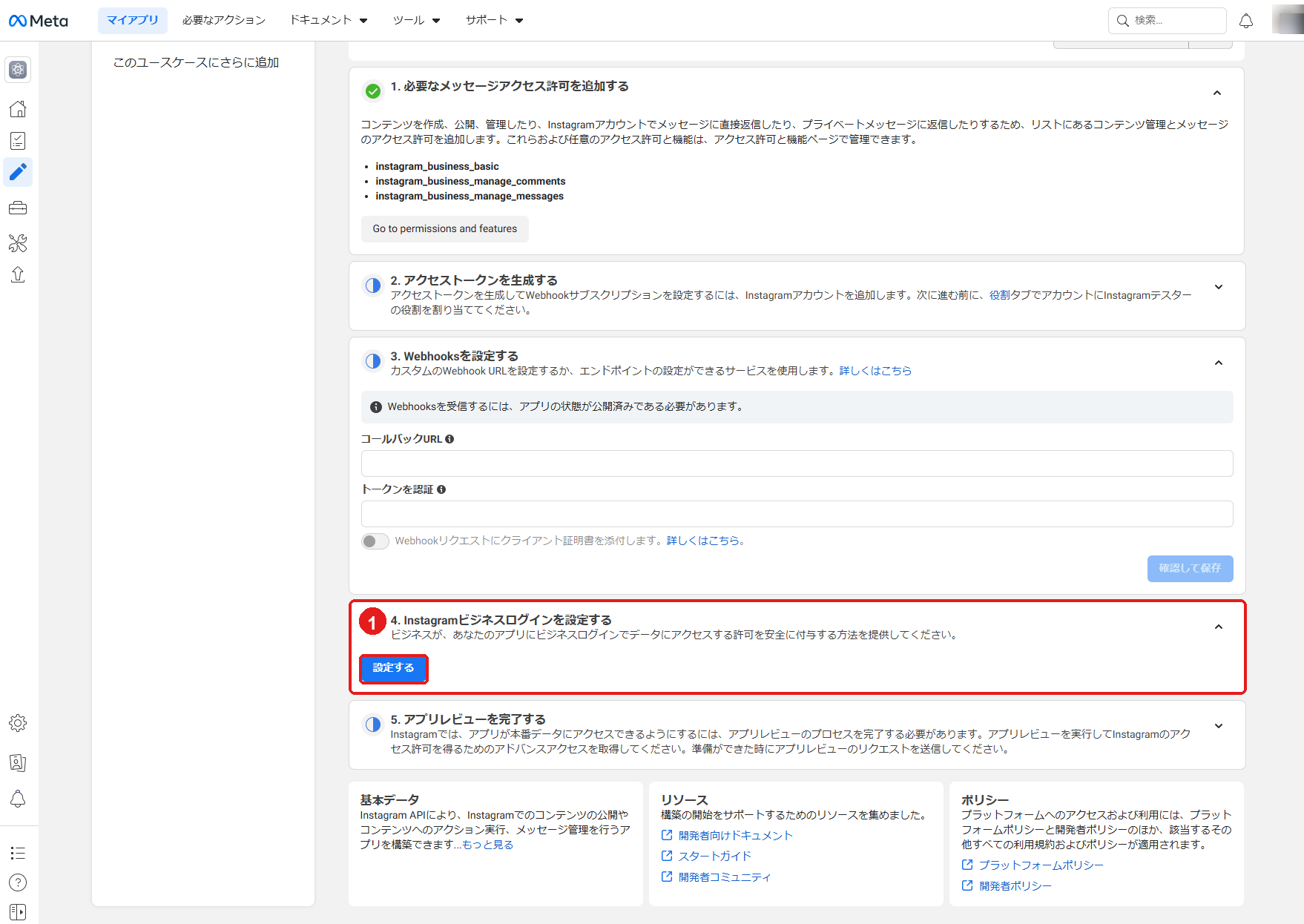
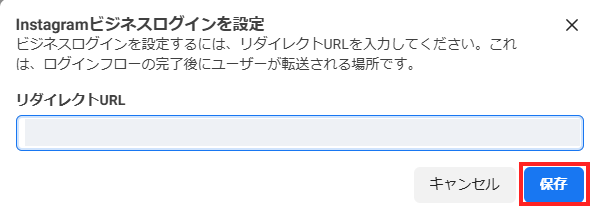
ここでInstagramへ移動します。 ログイン画面と許可画面を続けて確認します。
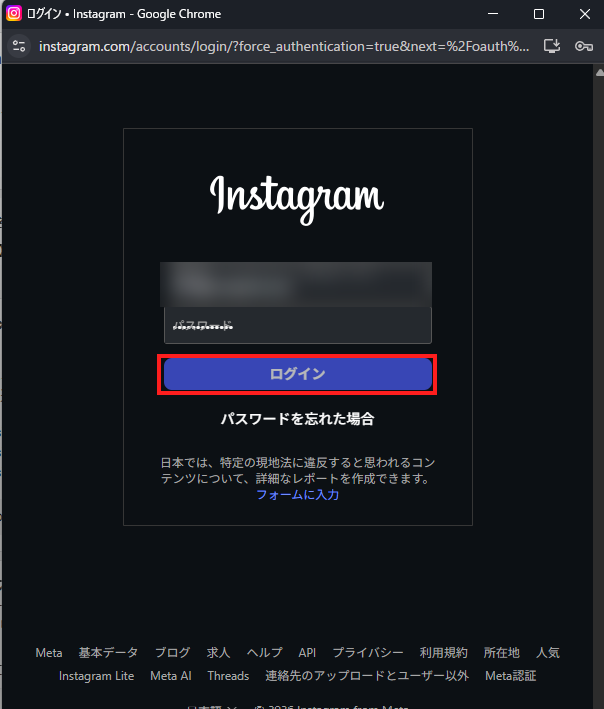
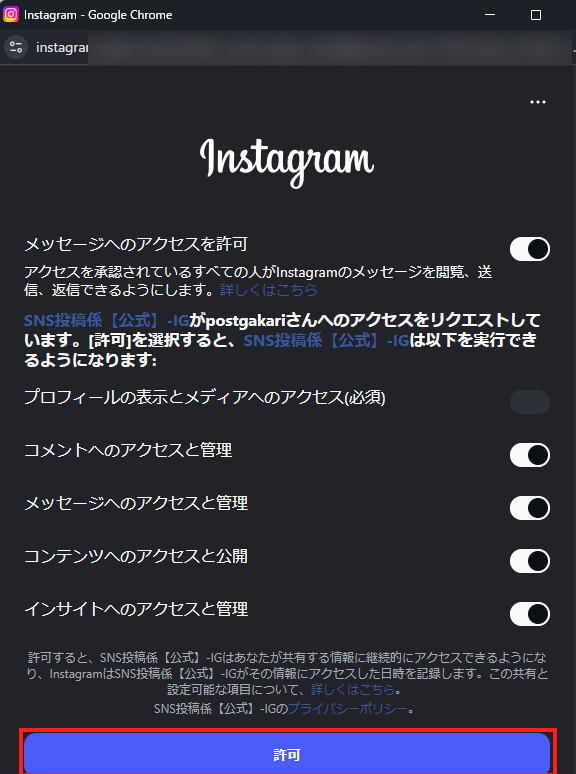
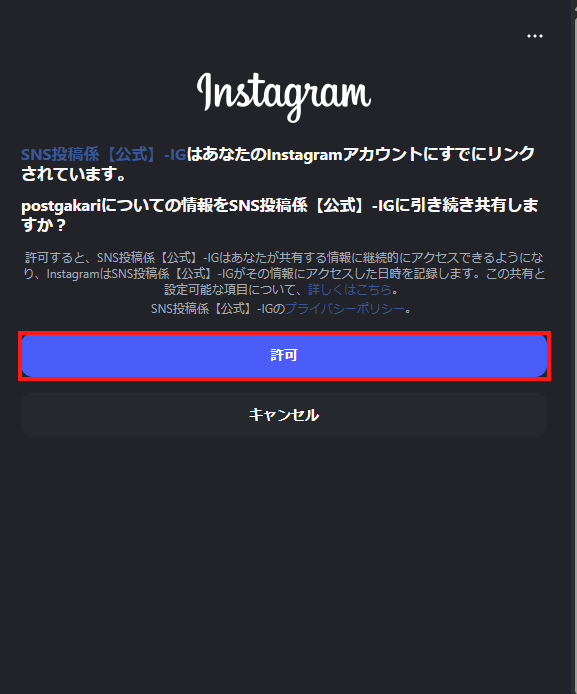
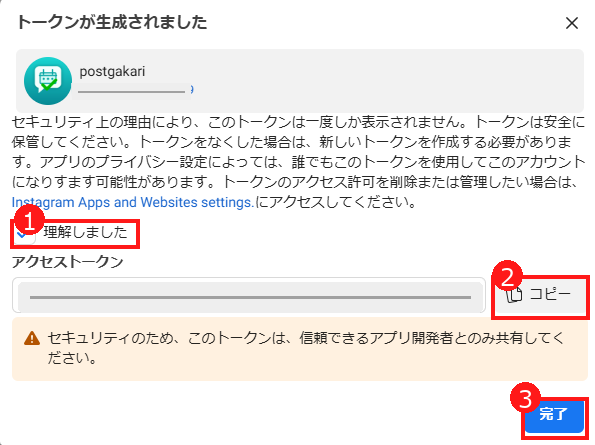
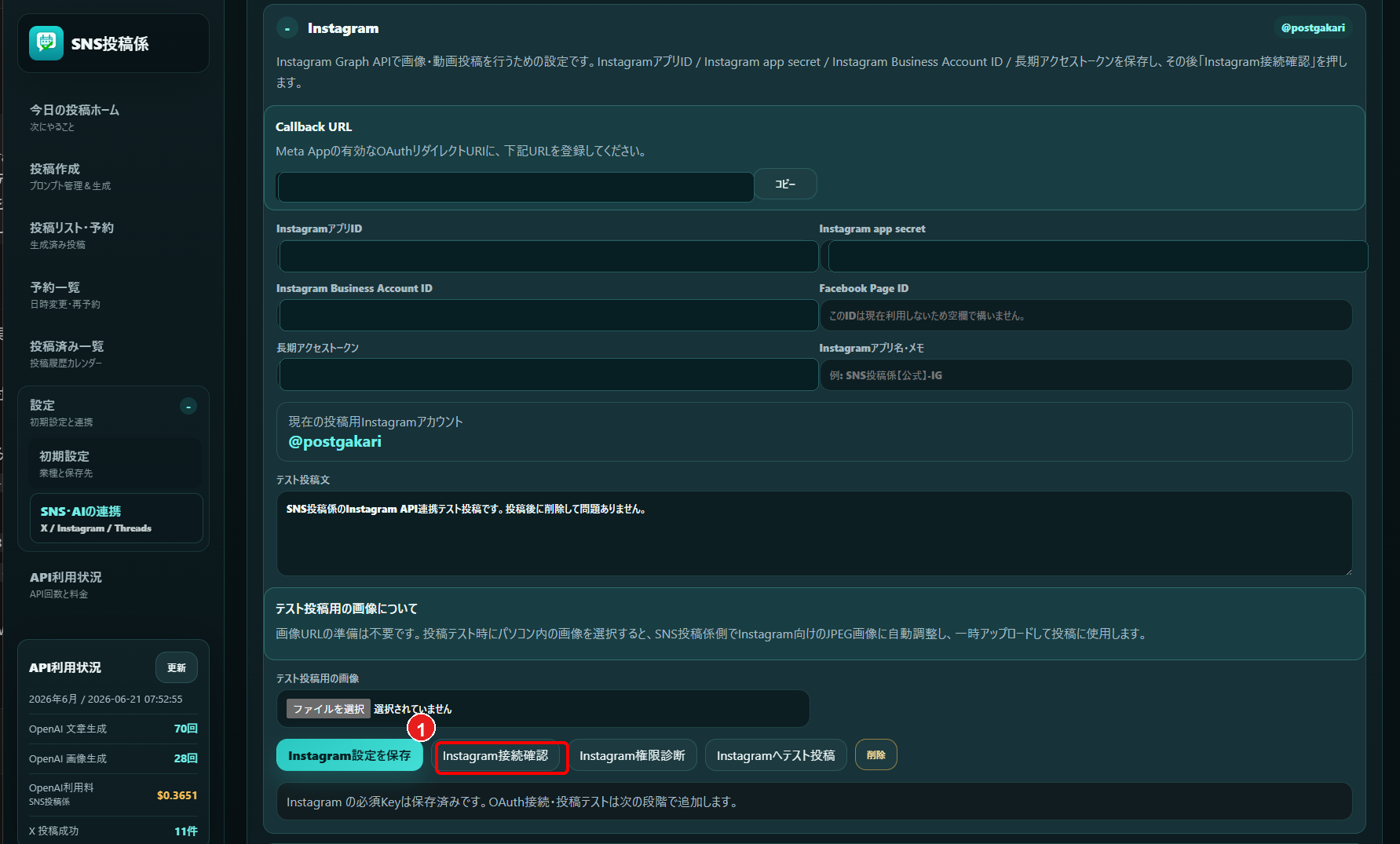
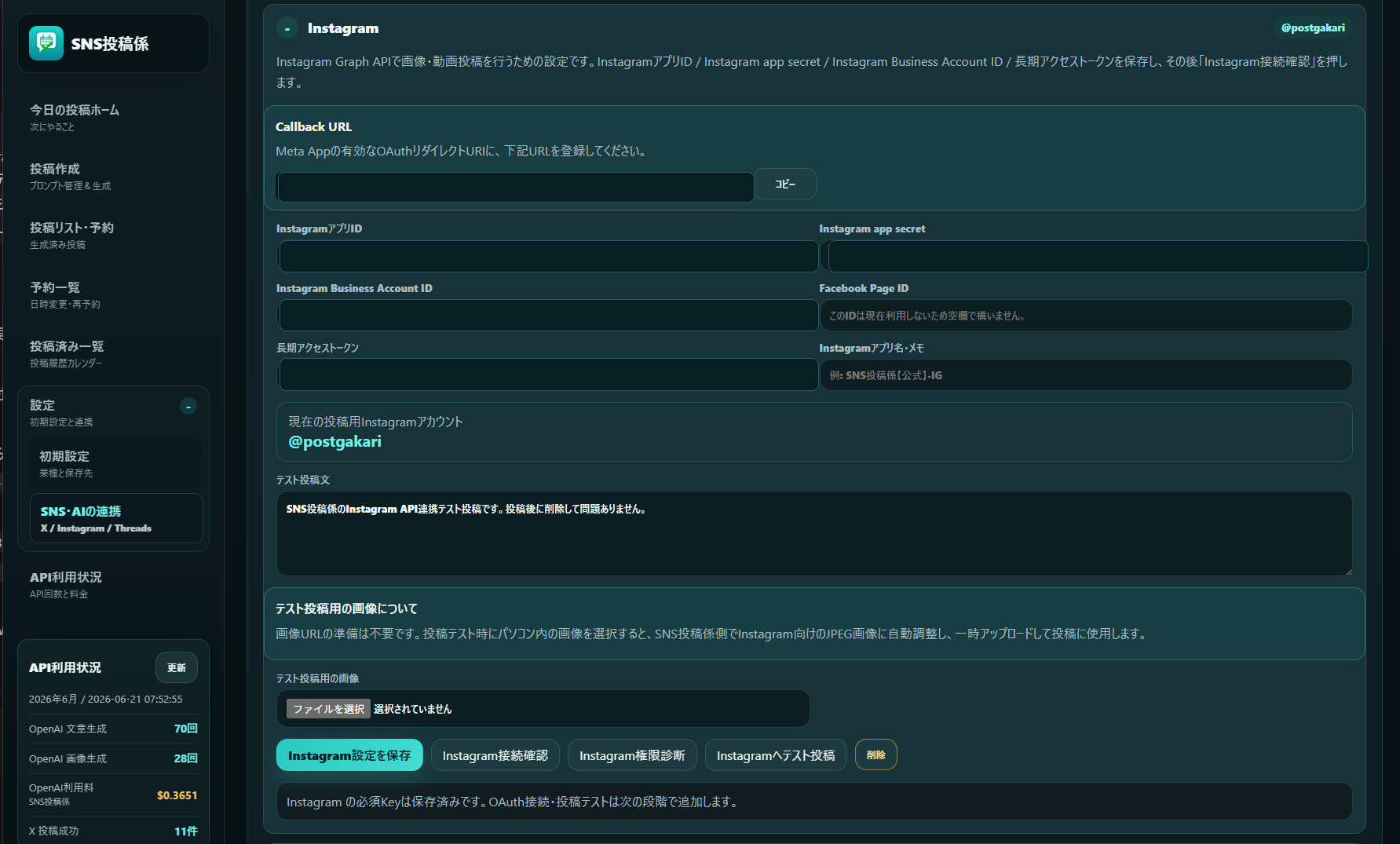
Meta側で長期アクセストークンを生成してpostgakari(SNS投稿係)へ保存した場合は、「Instagram設定を保存」の後に「Instagram接続確認」へ進みます。古い画面や古い案内で「Instagramアカウントを連携」と表示されている場合でも、この手順では使用しません。
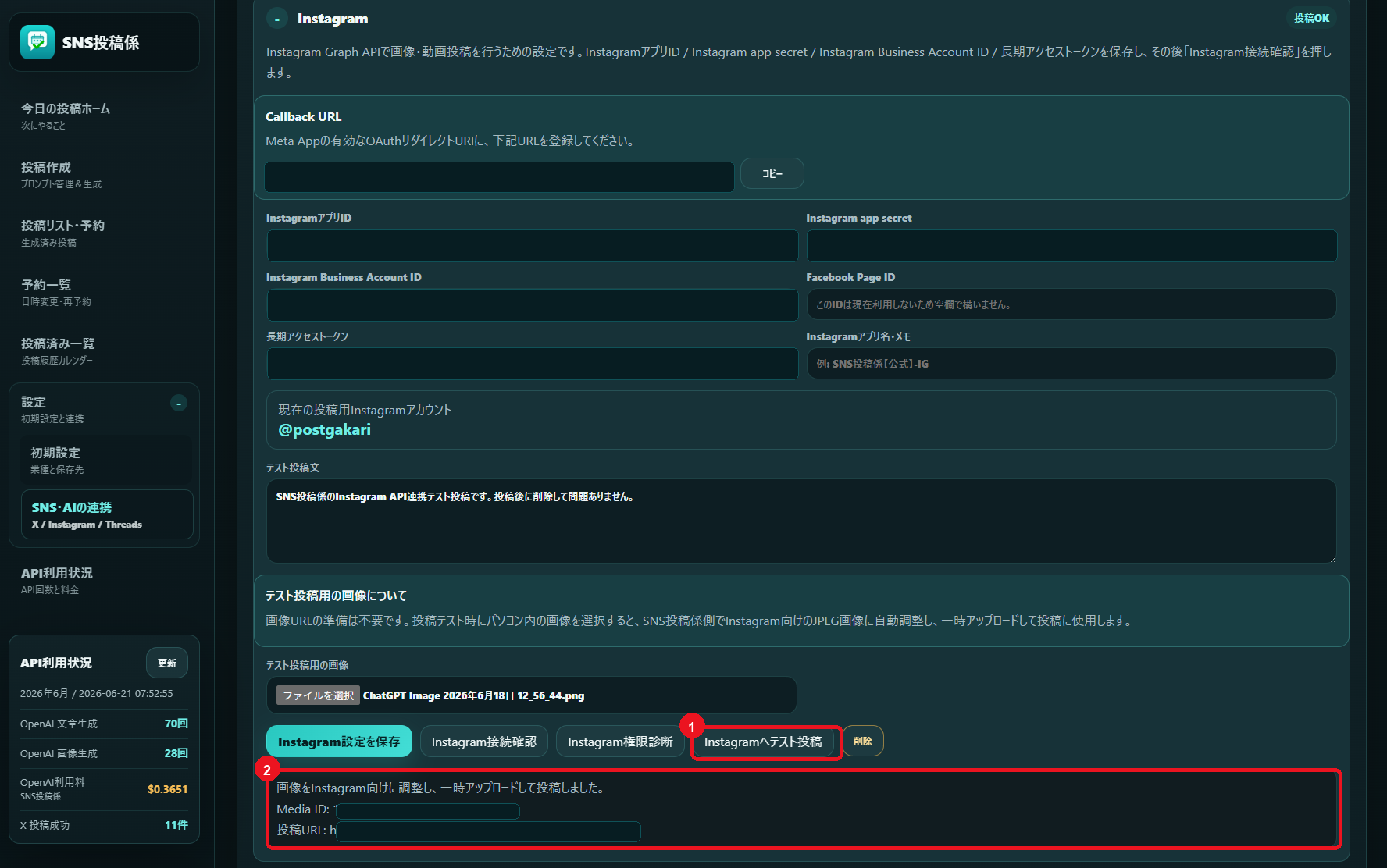
5-5. リダイレクトURLでエラーが出る場合
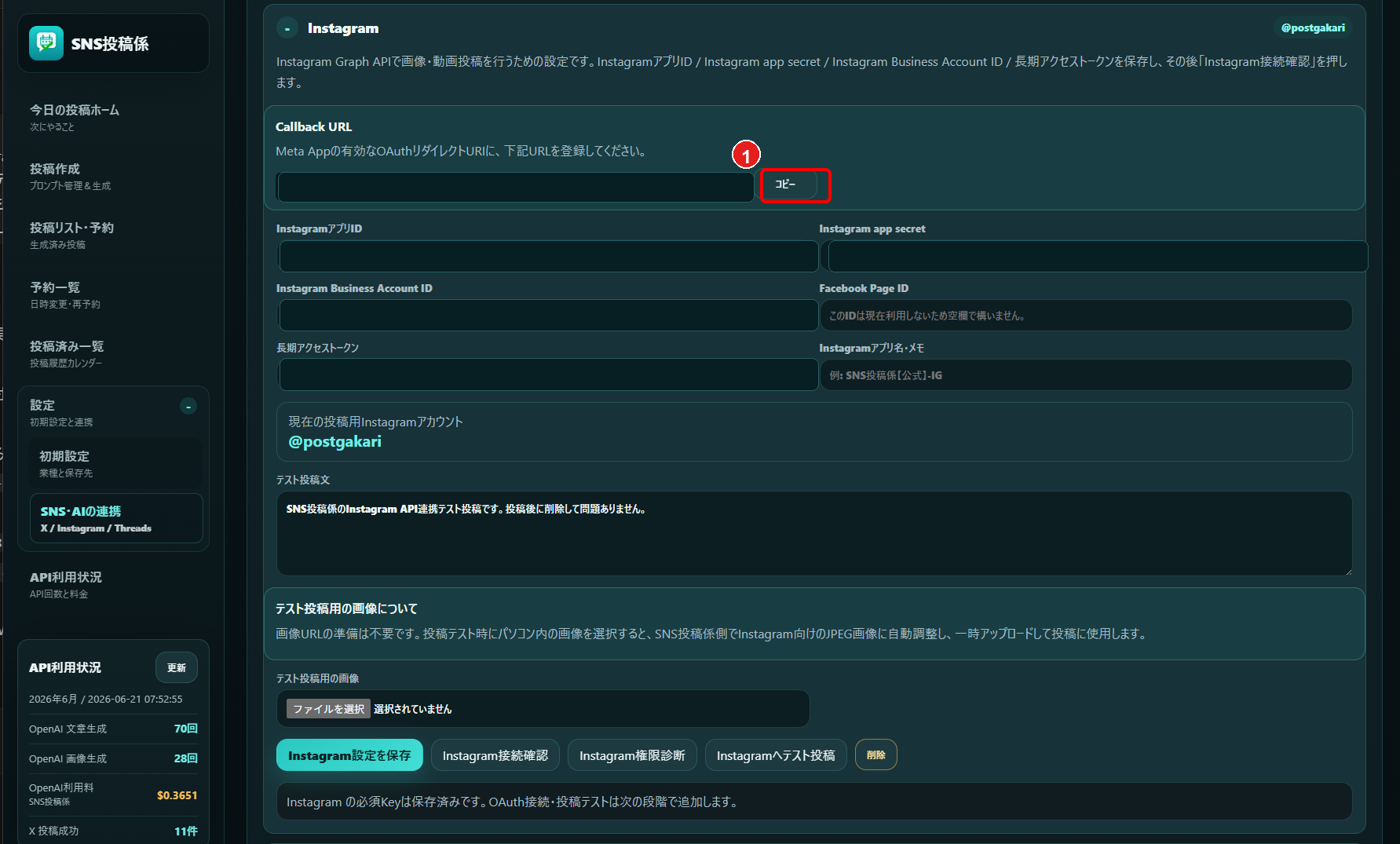
ここまでの手順で「URLを読み込めません」などOAuth関連のエラーが出る場合だけ確認します。通常は、postgakari(SNS投稿係)からコピーしたCallback URLをMeta側へ完全一致で登録できていれば、この確認は不要です。
| アプリドメイン | postgakari(SNS投稿係)に表示されるCallback URLの「ドメイン部分」だけを登録します。たとえばCallback URLが https://example.com/your-env/api/instagram_oauth_callback.php の場合は、example.com だけを入力します。https:// や /api/... は入れません。 |
|---|---|
| OAuthリダイレクトURL | postgakari(SNS投稿係)に表示されるCallback URLを、1文字も変えずに完全一致で登録します。環境ごとにURLが異なるため、マニュアル内の固定URLをコピーするのではなく、必ず自分の画面に表示されているURLを使います。 |
| 入力欄が見つからない場合 | Metaの画面構成が変わっている場合があります。まず「アプリの設定 > ベーシック」でアプリドメインを確認し、Instagram APIまたはFacebookログインによるAPI設定側でリダイレクトURL欄が表示されるか確認します。 |
Threads API連携を設定する
Threads連携はMetaダッシュボードから進めます。対象アプリのダッシュボードを開き、「Threads APIへのアクセス」ユースケースをカスタマイズして権限状態を確認します。その後、「アプリの設定 > ベーシック」でThreads用のIDとSecretを確認し、postgakari(SNS投稿係)へ保存します。最後にThreads APIの設定画面へ戻り、Threads用のCallback URLを登録します。
Instagramだけを使う場合は、このStepを飛ばしてpostgakari(SNS投稿係)への保存へ進んでください。
- Meta for Developersを開き、Facebookアカウントでログインします。
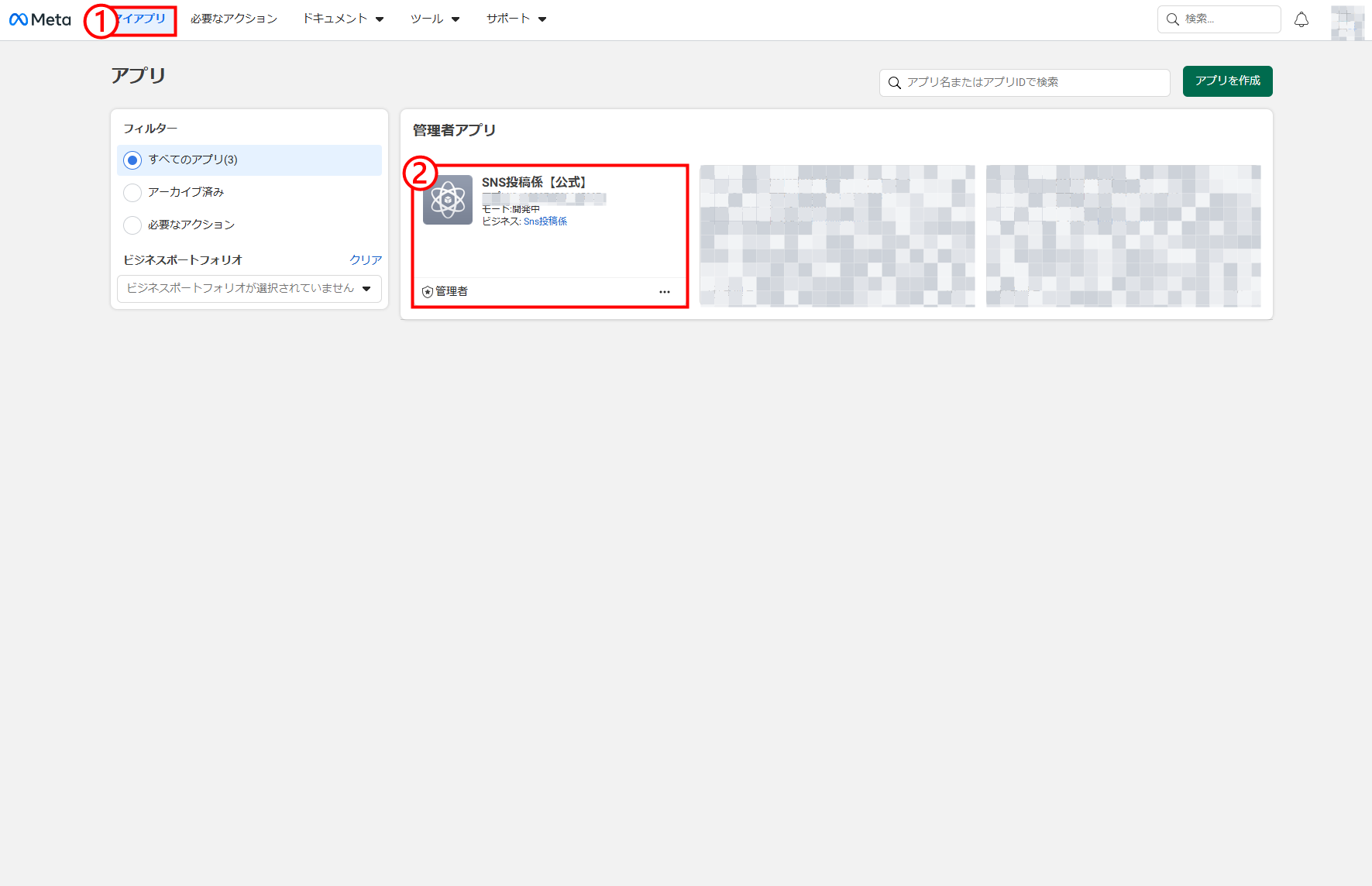
- Meta for Developersの「マイアプリ」から、postgakari(SNS投稿係)で使う対象アプリをクリックします。
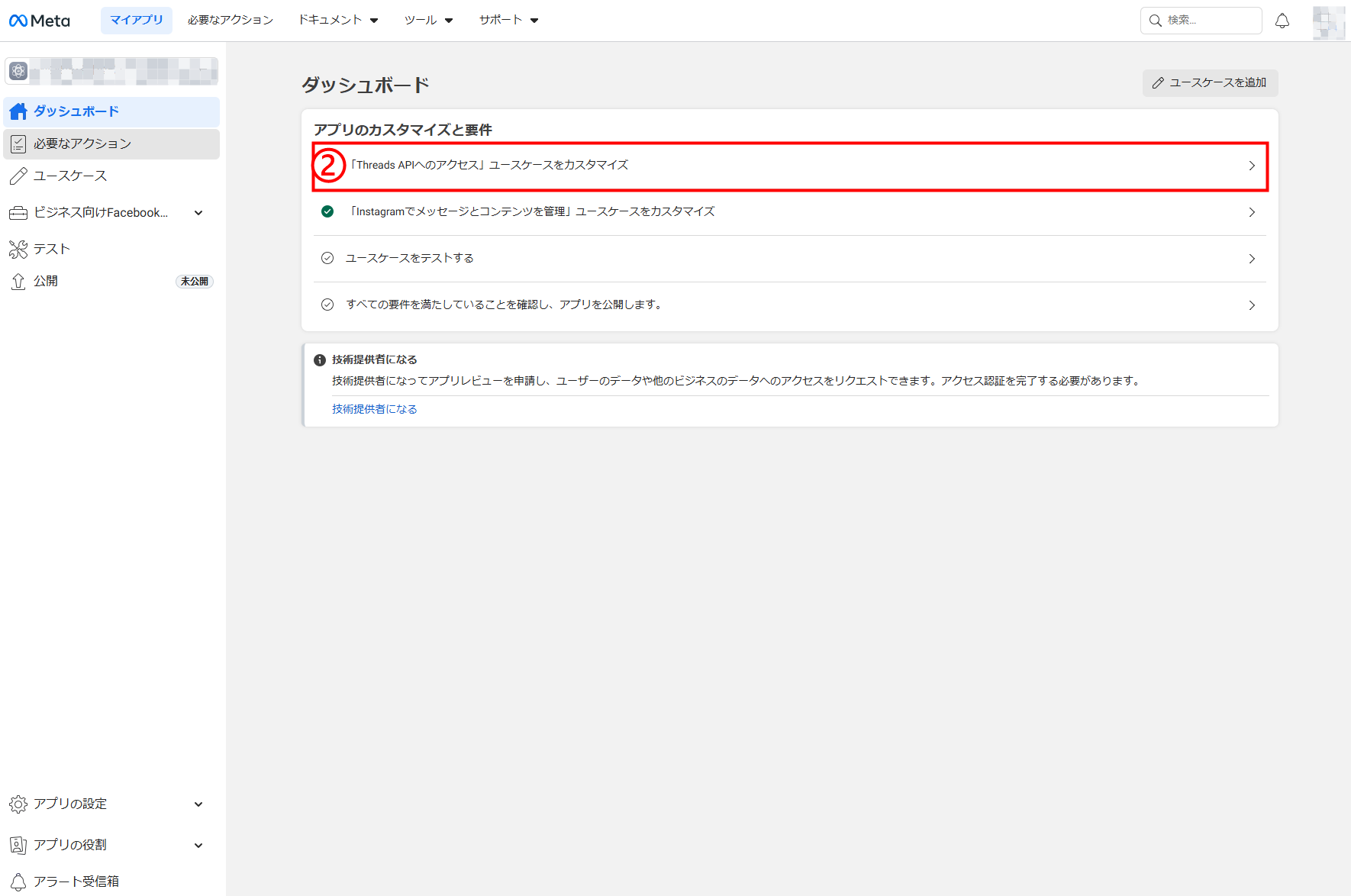
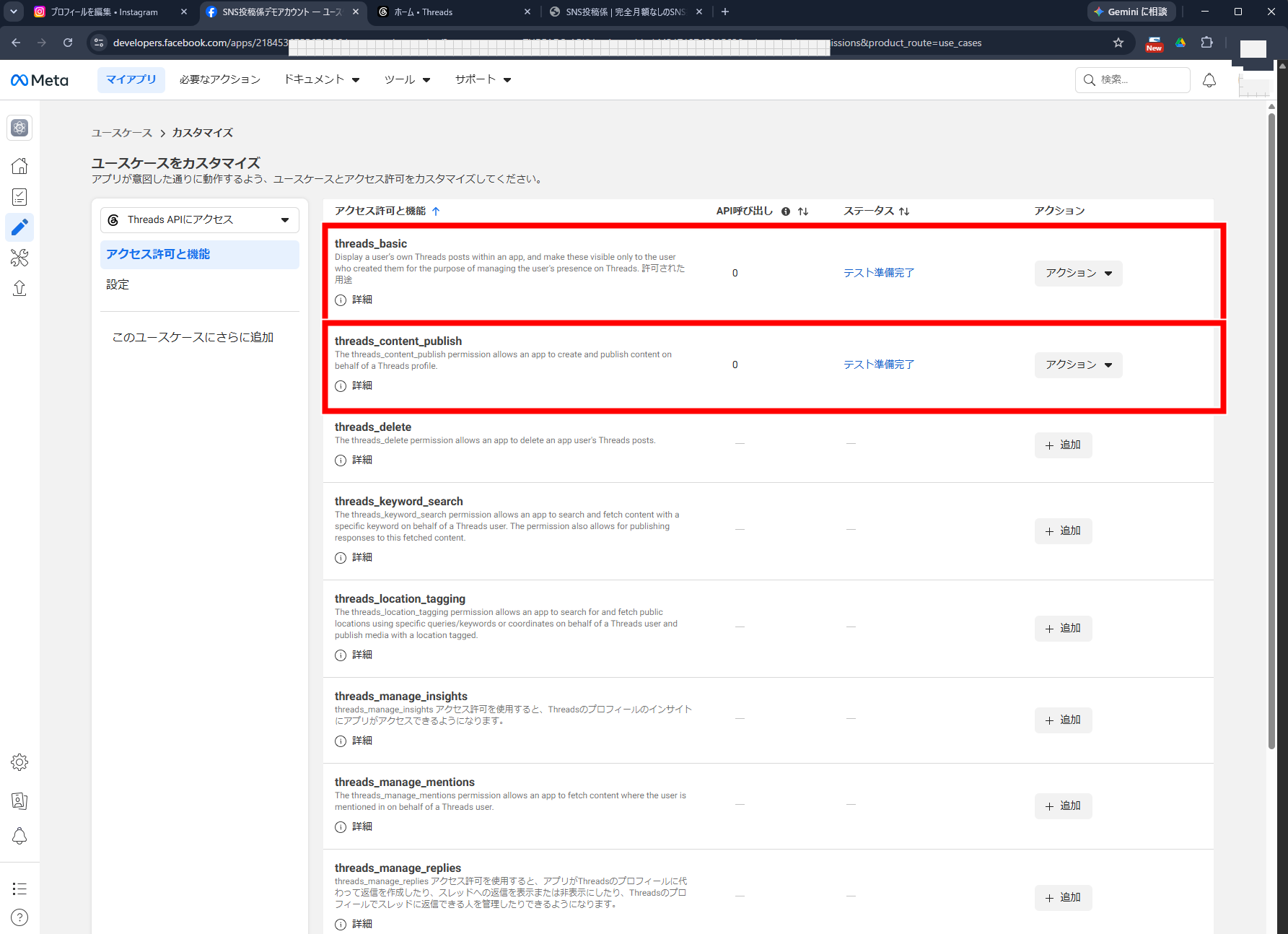
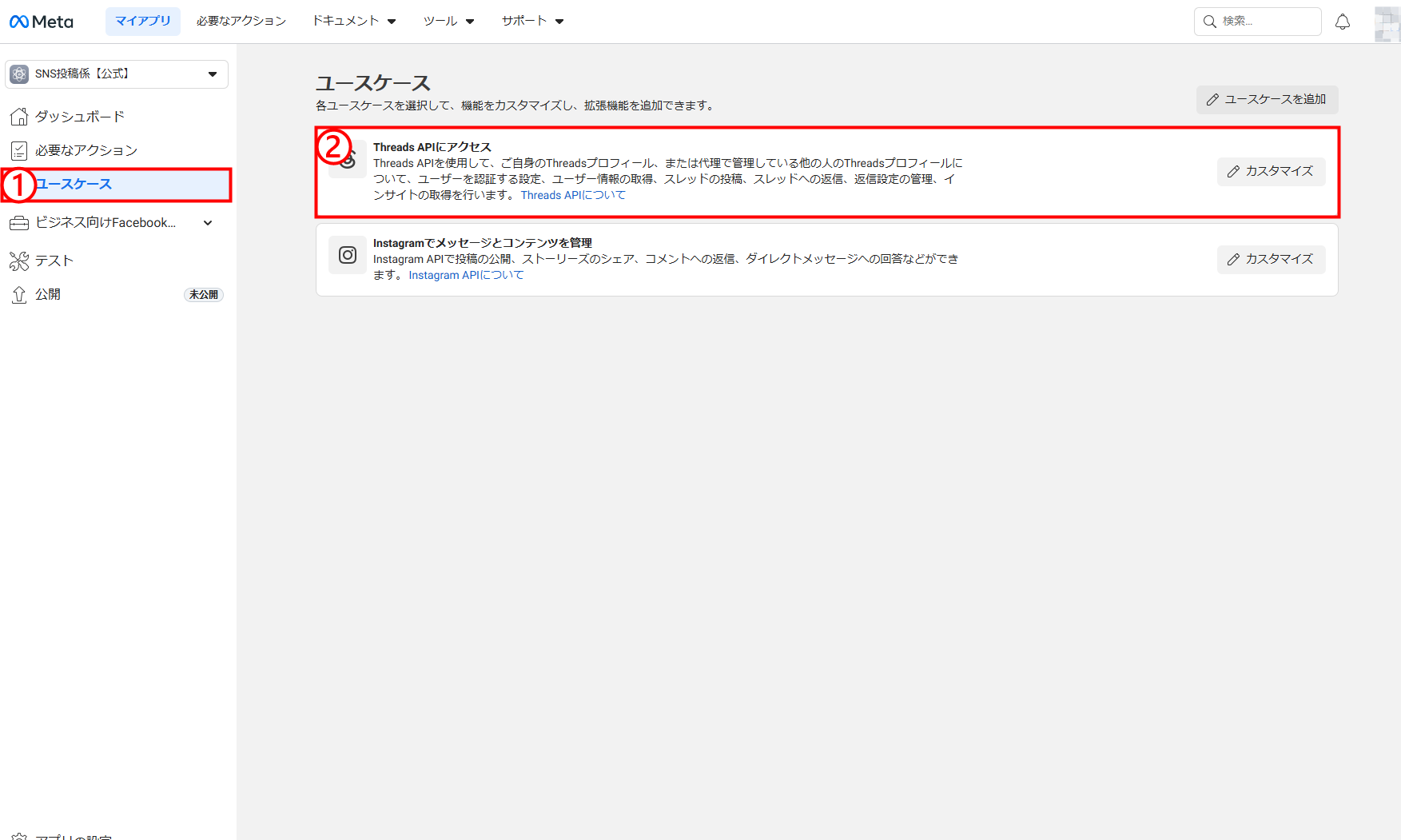
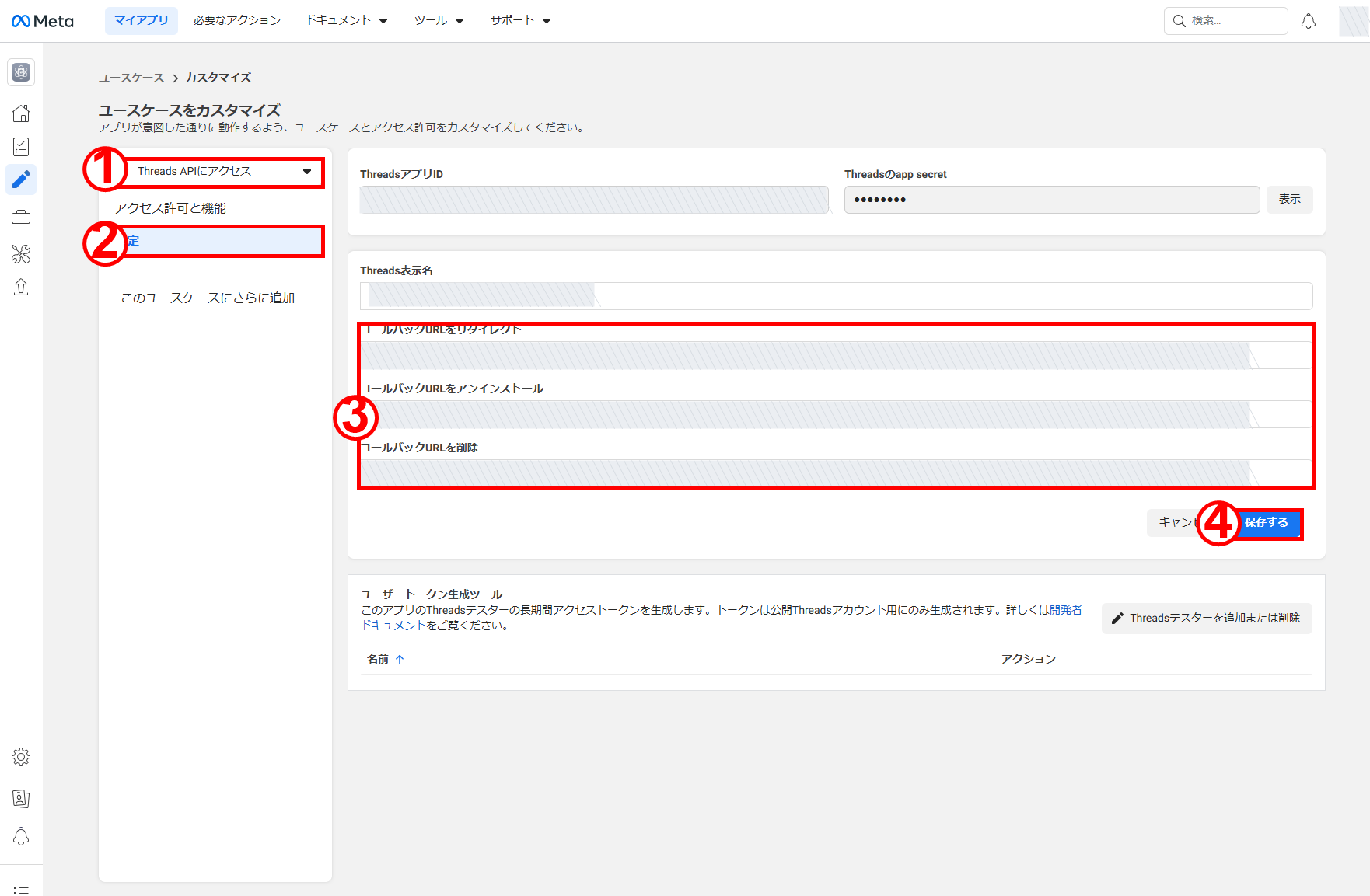
- 対象アプリのダッシュボードで、「Threads APIへのアクセス」ユースケースをクリックしてカスタマイズ画面へ進みます。
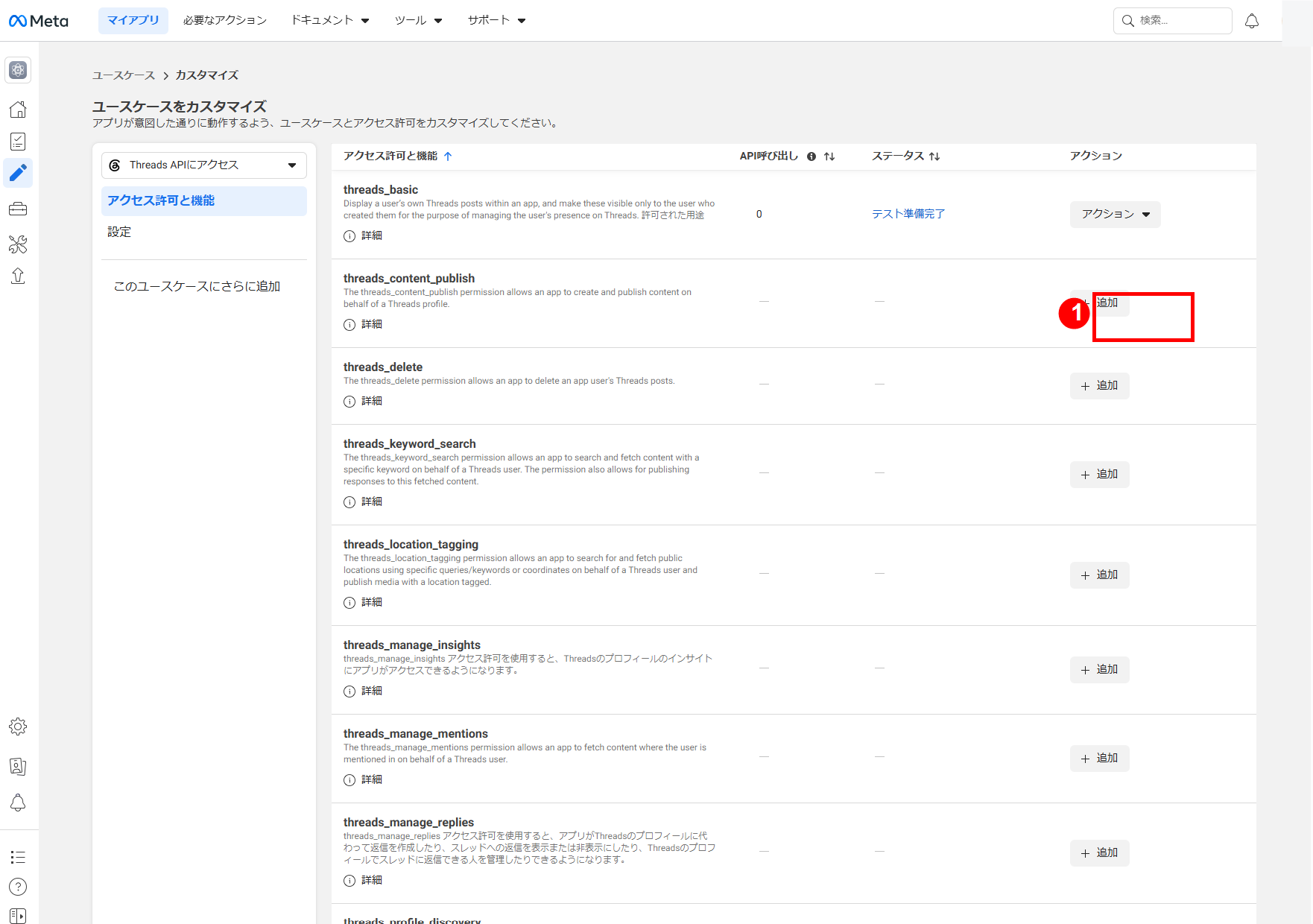
- 投稿に必要な
threads_content_publishの「+追加」をクリックします。threads_basicが「テスト準備完了」になっている場合は、そのままで大丈夫です。 - 追加後、
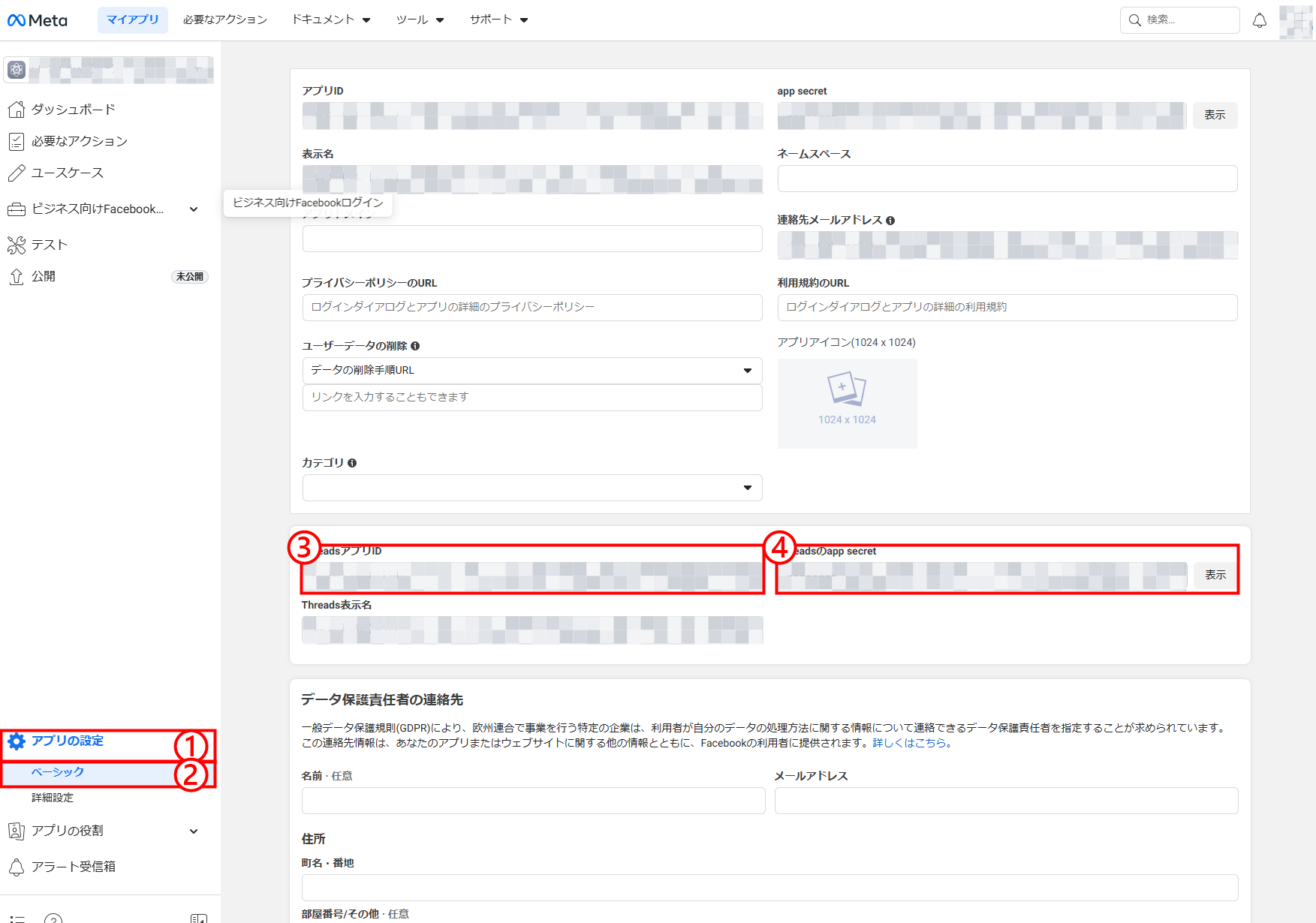
threads_basicとthreads_content_publishがテスト準備完了になっているか確認します。追加直後にエラー表示が出た場合も、ブラウザを再読み込みして両方が「テスト準備完了」になっていれば追加は完了です。 - 左メニューの「アプリの設定」から「ベーシック」を開きます。
- 画面下部のThreads欄で、
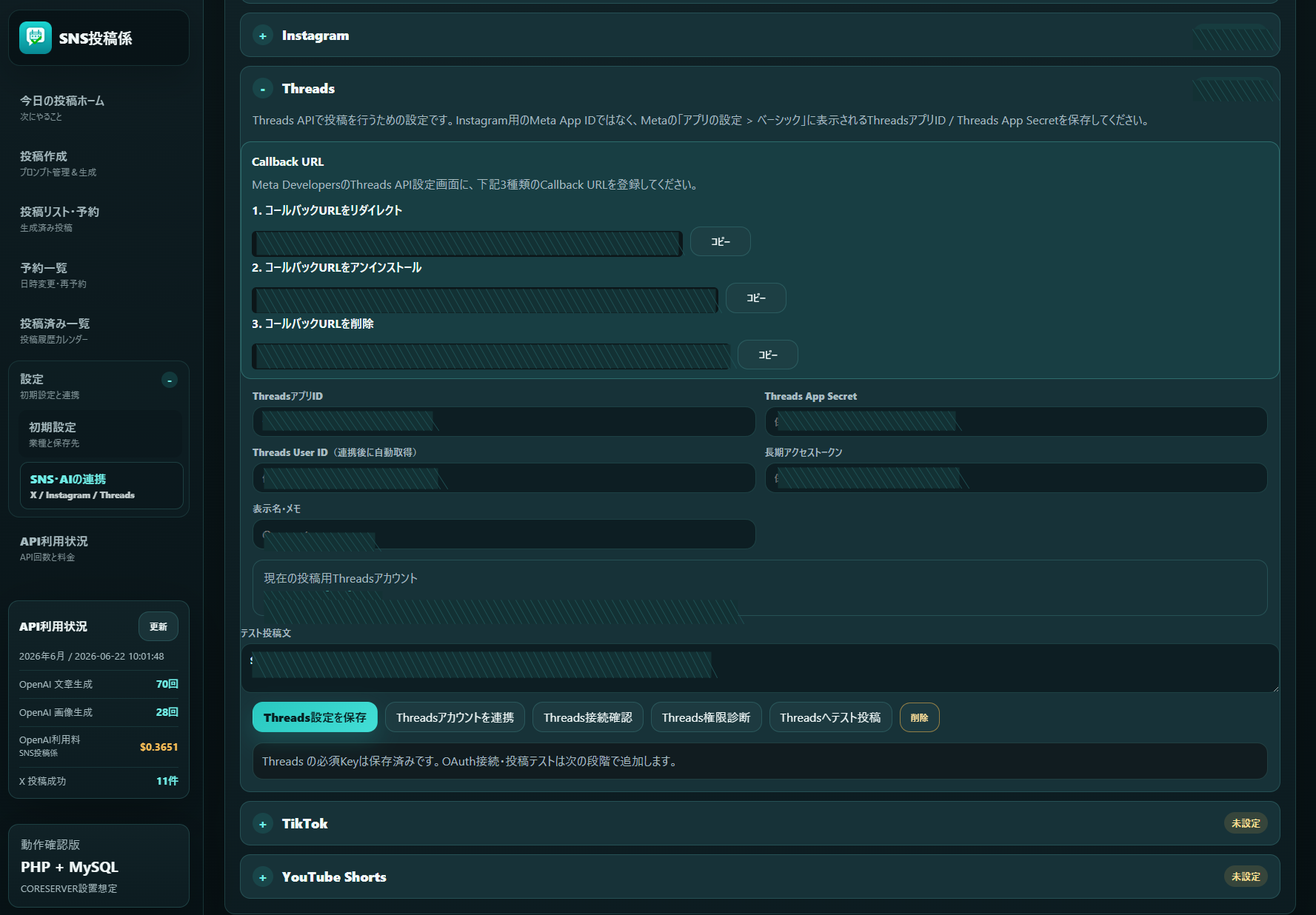
ThreadsアプリIDとThreadsのapp secretを確認します。Secretは「表示」を押すと確認できます。 - ThreadsアプリIDとThreads App Secretはpostgakari(SNS投稿係)のThreads設定欄へ保存します。
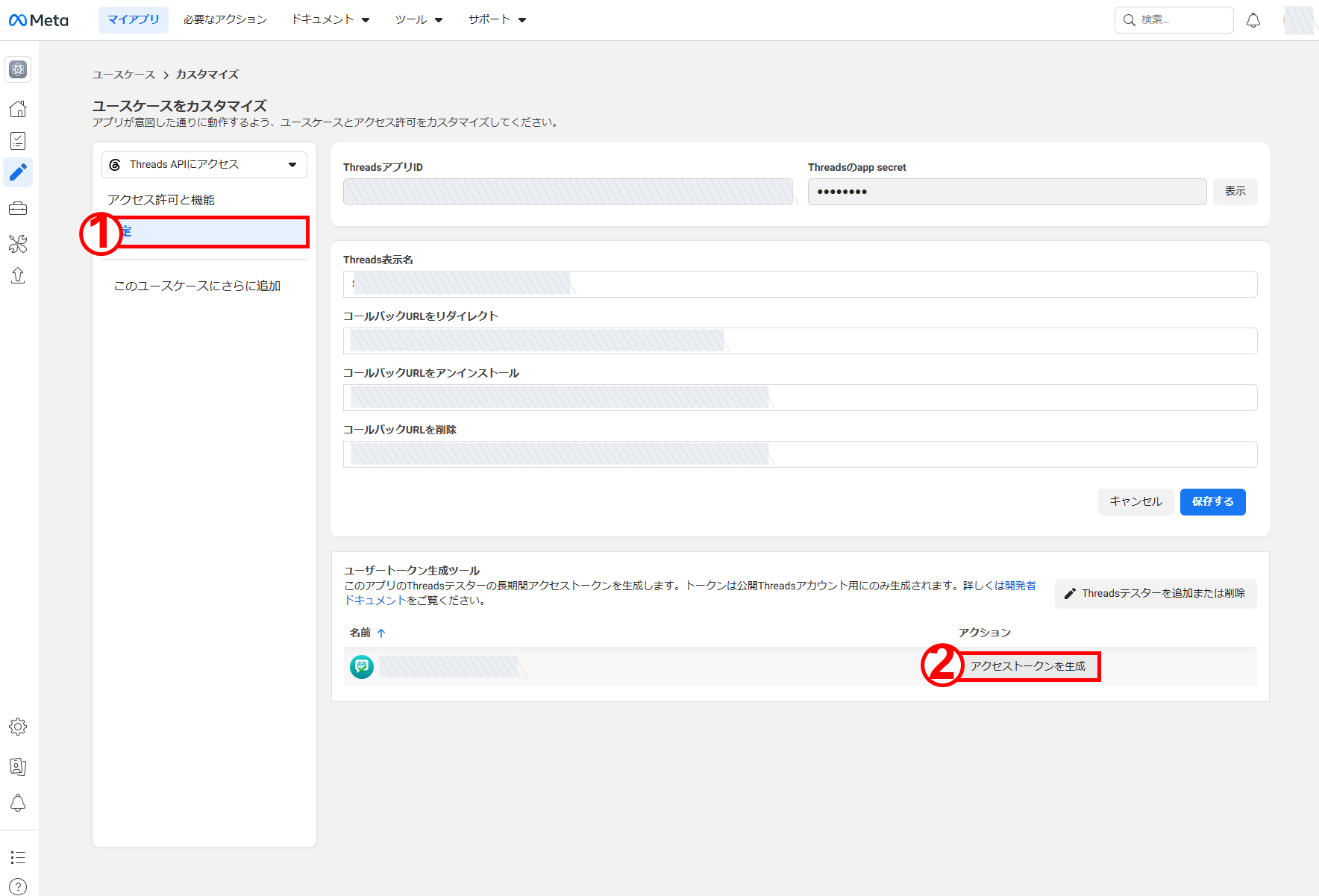
- 再度「ユースケース」から「Threads APIにアクセス」を開き、Threads APIの「設定」を表示します。
- postgakari(SNS投稿係)のThreads設定欄に表示されているCallback URLを、Meta側の「コールバックURLをリダイレクト」欄へ貼り付けます。貼り付けた後は、必ずEnterキーを押してURLをタグ状の表示に確定します。
- 同じ設置URLのファイル名を変更して、「コールバックURLをアンインストール」と「コールバックURLを削除」欄も入力します。アンインストール用は
threads_deauthorize_callback.php、削除用はthreads_data_deletion_callback.phpを使います。各URLを貼り付けた後も、それぞれEnterキーで確定してください。 - 3つのCallback URL欄を入力したら、「保存する」をクリックします。
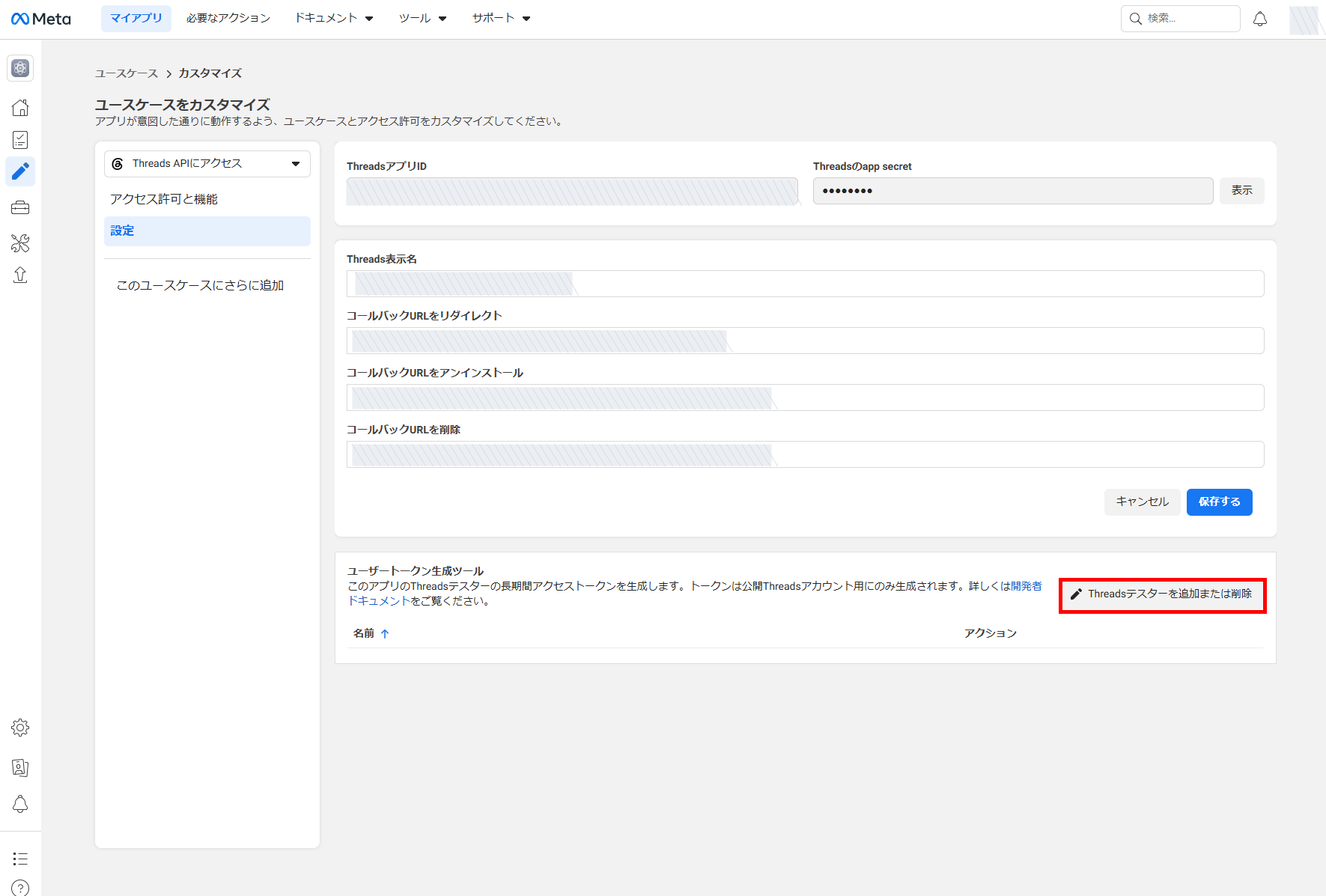
- 保存できたら、下部の「ユーザートークン生成ツール」にある「Threadsテスターを追加または削除」をクリックし、投稿に使うThreadsアカウントをテスターとして追加します。
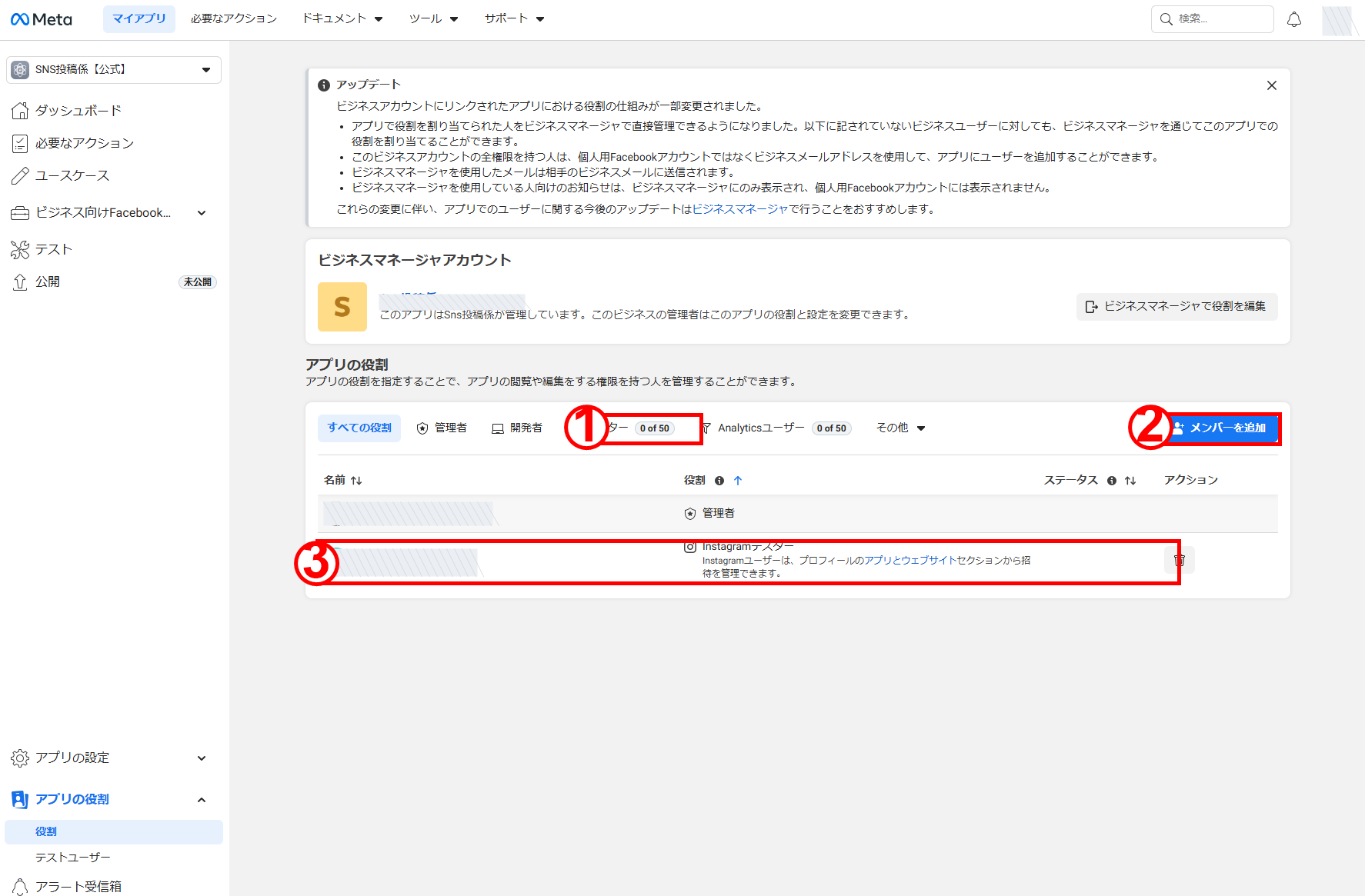
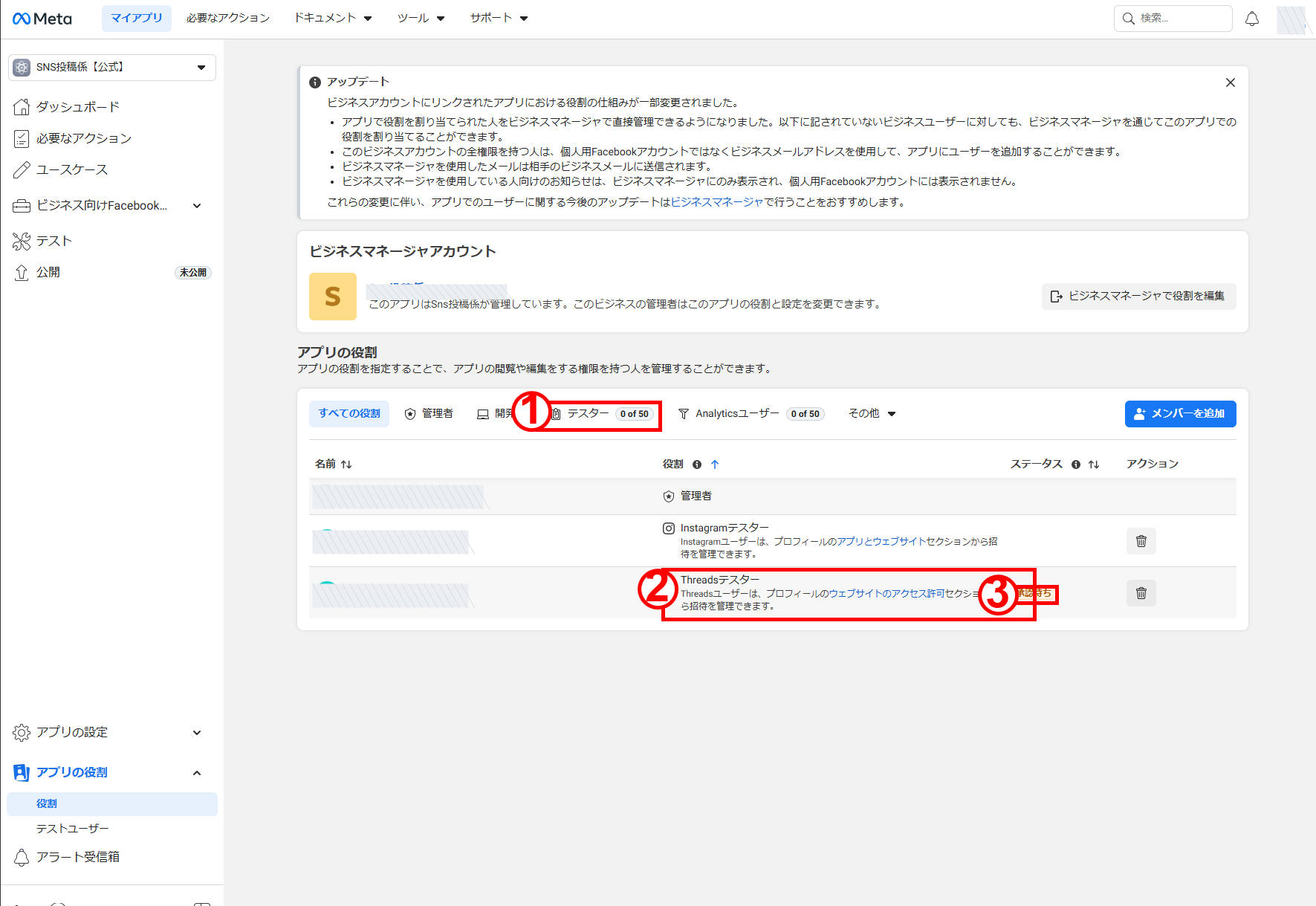
- アプリの役割画面が開いたら、「テスター」タブを確認します。「すべての役割」に表示されていても、「テスター」タブが0人の場合はテスター未追加です。投稿に使うアカウントがテスター一覧に表示されていない場合は「メンバーを追加」から追加します。
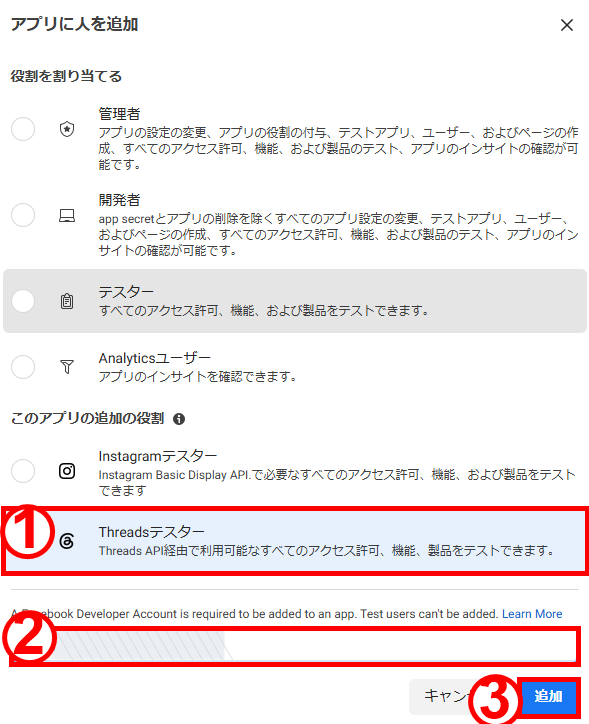
- メンバー追加画面では、このアプリの追加の役割から「Threadsテスター」を選び、投稿に使うアカウントを指定して追加します。
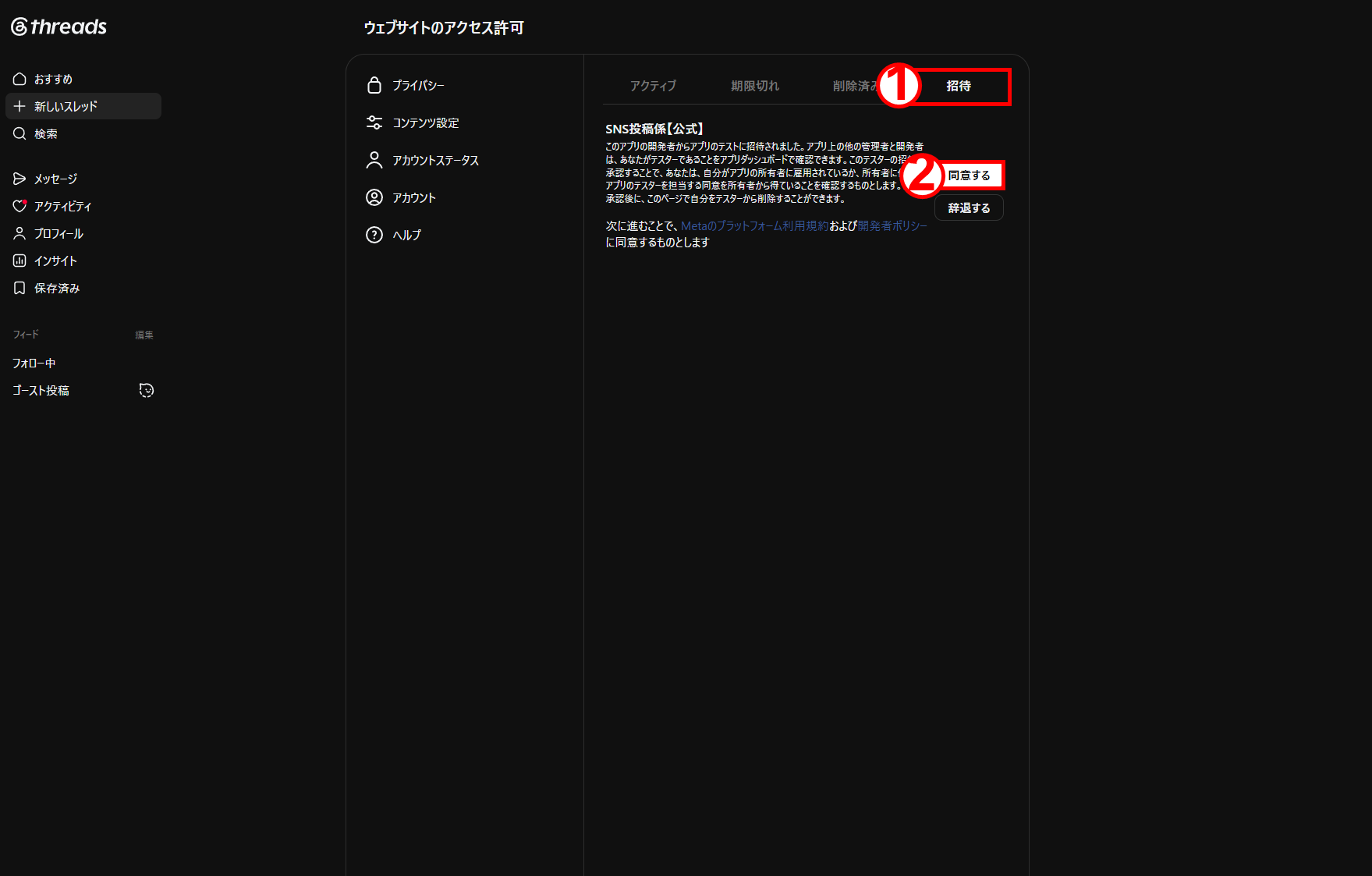
- 追加後にステータスが「承認待ち」になった場合は、投稿に使うThreadsアカウント側で招待を承認します。通常ブラウザでInstagramに移動してしまう場合は、シークレットウィンドウまたは別ブラウザで投稿用Threadsアカウントにログインしてから承認画面を開きます。
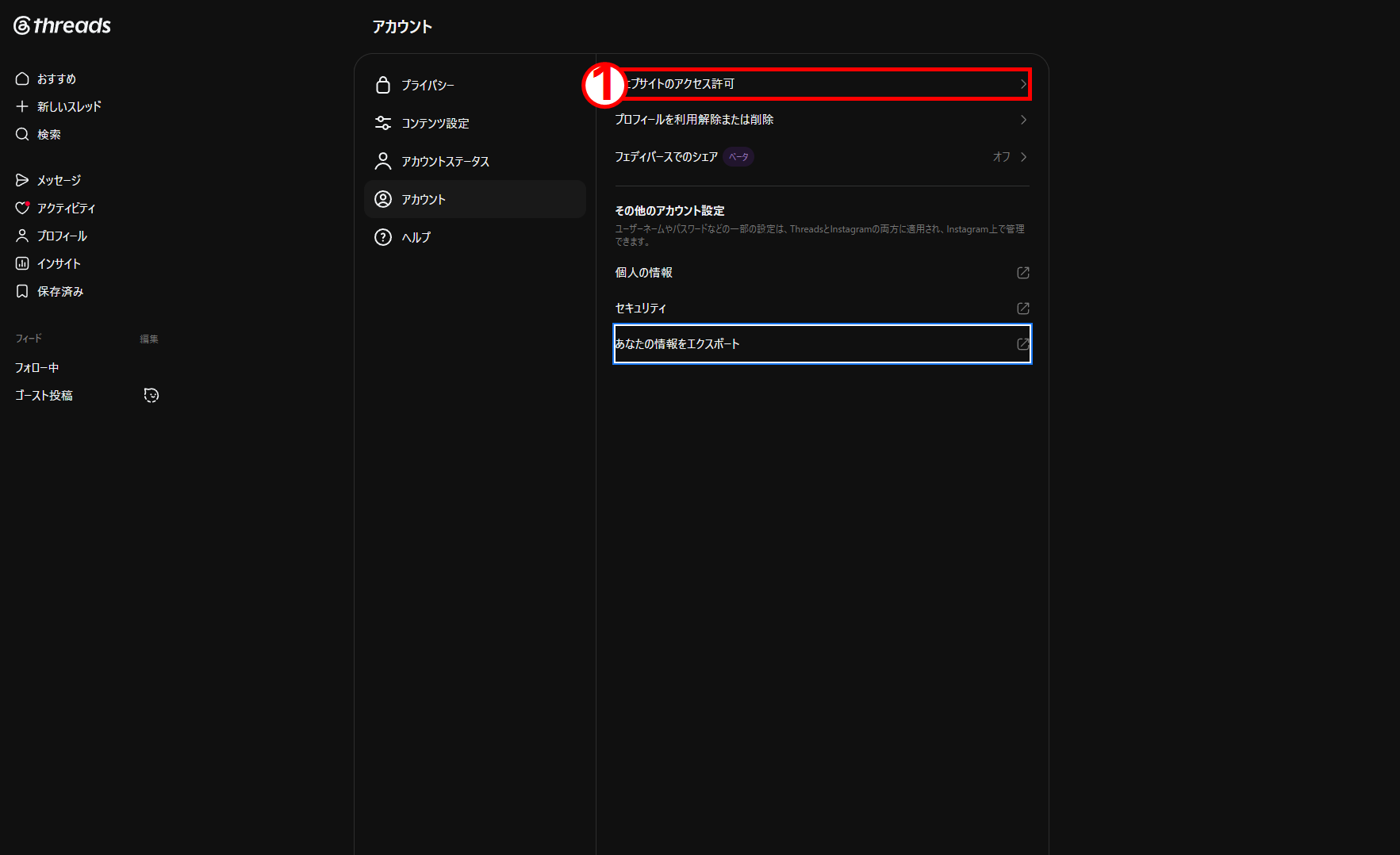
- Threadsのアカウント設定を開き、「ウェブサイトのアクセス許可」から対象アプリの承認画面へ進みます。
- 「招待」タブでpostgakari(SNS投稿係)の招待を確認し、「同意する」をクリックします。
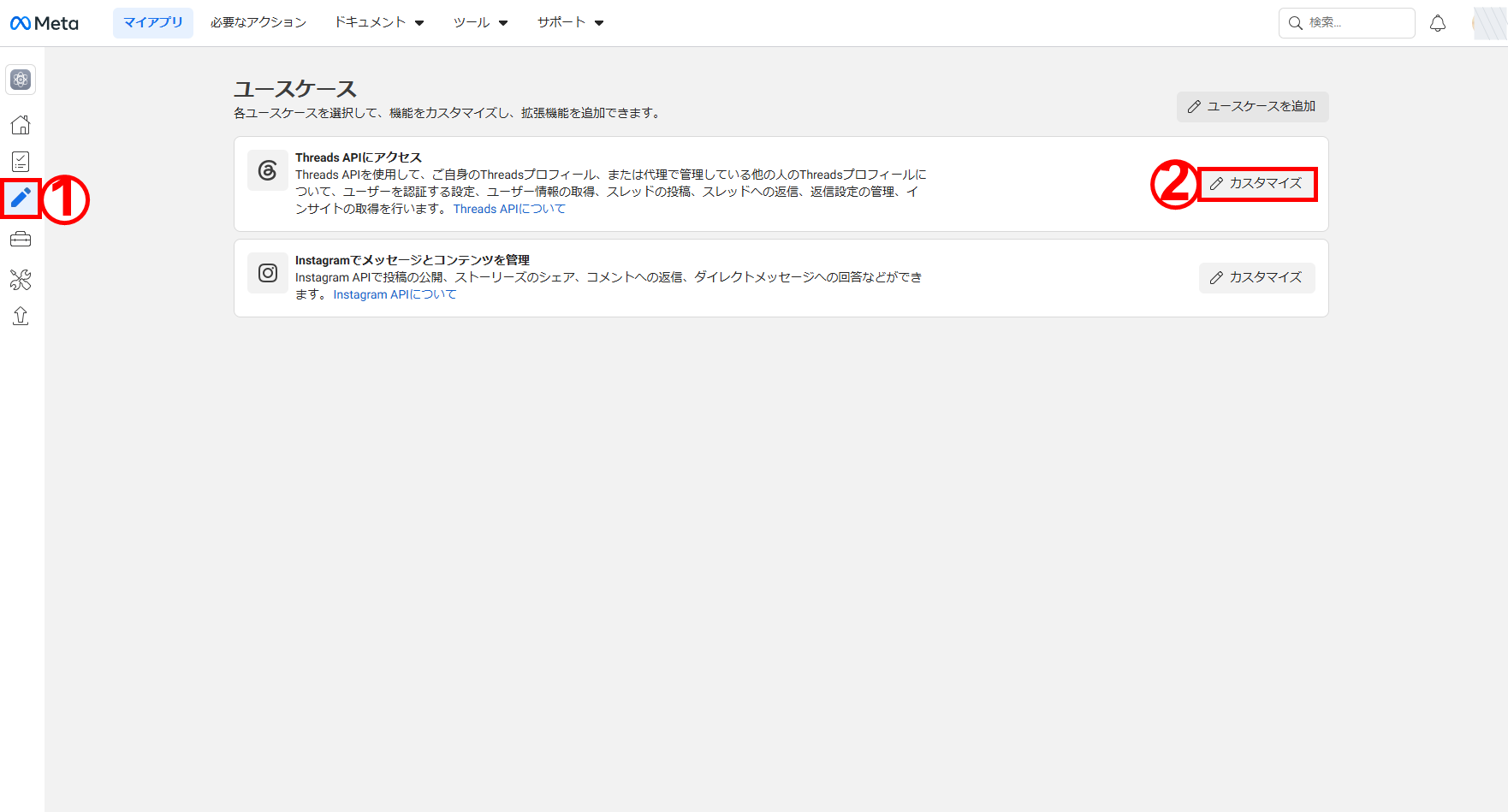
- 承認後、Meta Developersへ戻り、左メニューの「ユースケース」アイコンを開いて「Threads APIにアクセス」の「カスタマイズ」へ進みます。
- Threads APIの「設定」を開き、ユーザートークン生成ツールに表示された投稿用アカウントの「アクセストークンを生成」をクリックします。
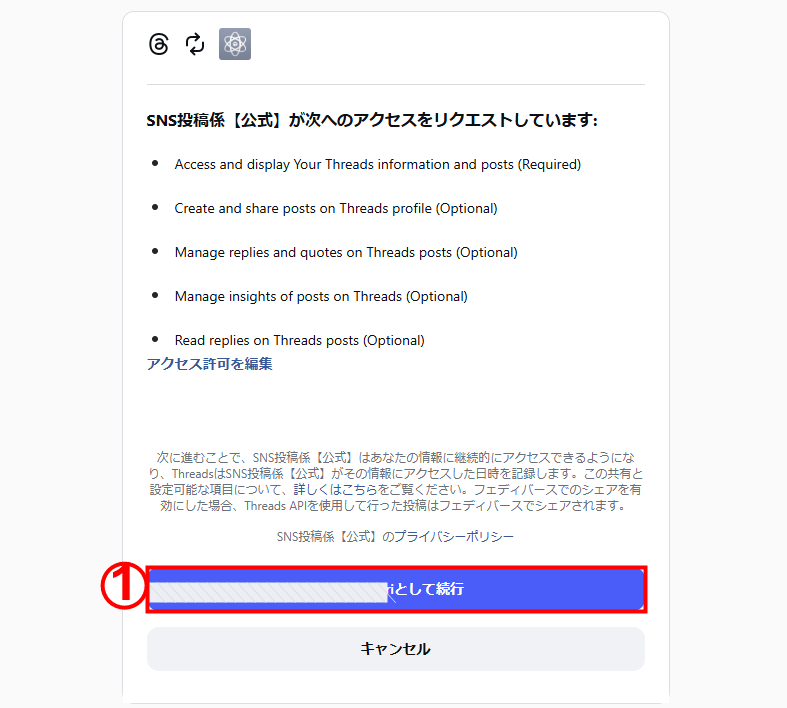
- アクセス許可の確認画面が表示されたら、内容を確認して「続行」をクリックします。
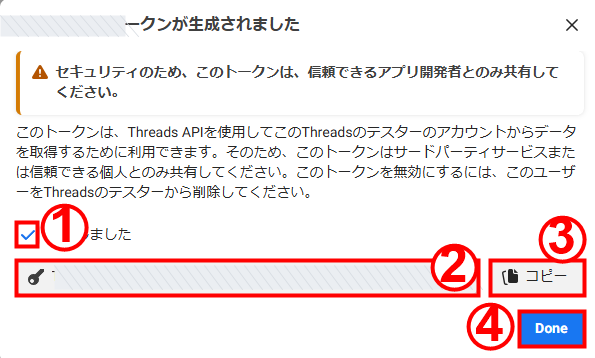
- トークン生成画面が表示されたら「理解しました」にチェックを入れ、「コピー」で長期アクセストークンをコピーします。トークンは再表示できない場合があるため、安全な場所に保存してから「Done」をクリックします。
- postgakari(SNS投稿係)へ戻り、Threads設定欄の長期アクセストークンへ貼り付けて保存します。
- 接続後、「Threads接続確認」と「Threadsへテスト投稿」で投稿できるか確認します。
同じMetaアプリ内に表示されていても、InstagramアプリID / Instagram app secret と、ThreadsアプリID / Threads App Secret は別の値です。Threads設定欄には、必ずベーシック画面下部のThreads欄にある値を入力します。
Meta側で保存エラーになる場合は、「コールバックURLをリダイレクト」だけでなく、「コールバックURLをアンインストール」「コールバックURLを削除」も入力されているか確認します。URLのドメインと設置フォルダはpostgakari(SNS投稿係)に表示されるCallback URLと同じにし、最後のファイル名だけを用途に合わせて変更します。
Metaの入力欄は、URLを貼り付けただけでは未確定扱いになることがあります。貼り付け後にEnterキーを押し、URLが右側に「×」の付いたタグ状の表示になってから「保存する」をクリックしてください。タグ状になっていない場合、「OAuthリダイレクトURIを記入してください」と表示されることがあります。
「すべての役割」に名前が表示されていても、テスタータブの人数が0人の場合は、Threads用のテスターとしては未追加です。長期アクセストークン生成ツールに対象アカウントが表示されない場合は、テスタータブを開いて「メンバーを追加」から投稿に使うアカウントを追加してください。
Threadsテスターを追加した直後は、ステータスが「承認待ち」になることがあります。この場合は、投稿に使うThreadsアカウント側で招待を承認してから、Meta DevelopersのThreads API設定画面を再読み込みしてください。
「ウェブサイトのアクセス許可」や承認リンクを開いたときにInstagram側へ移動してしまう場合は、ブラウザに残っているInstagramログイン状態の影響を受けていることがあります。シークレットウィンドウまたは別ブラウザを開き、投稿に使うThreadsアカウントでログインしてから承認画面を開いてください。
生成されたThreads用の長期アクセストークンは再表示できない場合があります。コピーしたら、postgakari(SNS投稿係)へ貼り付ける前に安全な場所へ保存してください。チャットやスクリーンショットへトークンを直接貼り付けないでください。
TikTokを連携する
この章は、postgakari(SNS投稿係)のTikTok提供基盤が利用準備・審査を完了した後の購入者向け操作と、運営者向け設定を分けて説明します。Sandboxでの確認やキー保存だけでは、一般提供・接続・下書き到達を保証しません。
購入者ごとにDeveloperアプリを作成したり、Client Secret、独自ホームページ、DNS、規約ページを用意したりする必要はありません。画面にTikTokのキー保存欄が表示される場合でも、購入者向けの必須設定ではありません。キー保存だけで接続成功にはならず、値を入力・共有しないでください。
購入者向け:提供準備・審査完了後の操作
- 「設定」から「AI・SNS連携」を開きます。
- 「TikTokアカウントを接続」を選びます。
- 接続したいTikTokアカウントでログインします。
- 表示された権限と対象アカウントを確認し、許可します。
- postgakari(SNS投稿係)へ戻り、「接続状態を更新」などの表示で接続状態と投稿先を確認します。
- 動画と本文を選び、内容を最終確認して「TikTokへ下書きを送信」を選びます。
- TikTokアプリの受信トレイで下書きを開き、内容を編集・確認してから利用者自身で公開します。
下書き送信は公開完了ではありません。TikTokアプリで編集・公開するまで外部には表示されません。予約時刻になれば必ず自動公開される、という機能説明はしていません。
接続できない場合
- キー保存、OAuth接続、下書き到達、公開完了は別の段階です。どの段階で止まったかを確認してください。
- TikTok画面を開く前、ログイン・同意中、postgakari(SNS投稿係)へ戻った後のどこで止まったかと、値を含まないエラー文を確認します。
- 運営者側では、対象アカウントがSandboxのTarget usersに入っているか、Portalとサーバー側の環境・Redirect URIが一致しているかを確認します。規約ページ未登録だけを原因と断定したり、URLを入力するだけで直ると判断したりしません。
- Client Secret、アクセストークン、認可コード、完全な認可URL、キーの値をスクリーンショットや問い合わせ本文に含めないでください。
運営者向け:TikTok Developersでの提供基盤設定
ここからはpostgakari(SNS投稿係)の運営者だけが行う手順です。購入者へこの設定を依頼しないでください。画面や審査要件は変更されることがあるため、作業時はTikTok公式資料も確認します。
- TikTok Developersの「Manage apps」から、既存のpostgakari(SNS投稿係)用アプリを開きます。購入者ごとに新しいDeveloperアプリを作成しません。SandboxとProductionを混同せず、サーバー側のキーも対象環境と一致させます。
- 提供基盤として、アプリ名は「postgakari(SNS投稿係)」、Platformは「Web」を選びます。Web/Desktop URLは
https://postgakari.pro/、利用規約URLはhttps://postgakari.pro/terms.html、プライバシーポリシーURLはhttps://postgakari.pro/privacy.htmlを登録します。ページが開くことと、Portalの所有権確認・審査完了は別です。 - ProductsでLogin Kitを追加し、Redirect URIを登録します。検証用のRedirect URIは
https://postgakari.pro/test/api/tiktok_provider_oauth_callback.phpです。Web/Desktop URLとは別項目です。TikTokの登録値とサーバー設定を完全一致させ、購入者へこのURIを登録させたり、本番用として無条件にコピーさせたりしません。 - 初期提供はInbox下書き送信です。Login Kit、Content Posting API、
user.info.basic、video.uploadを設定します。Direct Postとvideo.publishは初期段階の対象外です。 - URL propertiesで公式サイト・利用規約・プライバシーポリシーの必要な所有権確認を行います。URL prefix方式では、対象アプリ用にTikTokが発行した確認ファイルを指定場所へ置いてPortalで確認します。別アプリ用の古い確認ファイルを流用しません。
- 動画をPCから送る
FILE_UPLOADと、URL上の動画を取得するPULL_FROM_URLを区別します。前者で購入者自身の動画配信用ドメインは不要です。公式サイト等の所有権確認と、動画配信用ドメイン確認を混同しません。 - Sandbox settingsのTarget usersへ今回接続するTikTokアカウントを追加し、「Apply changes」で保存します。以前に別アカウントが接続できても、今回のアカウントが自動登録されるわけではありません。Sandboxは指定テストユーザー用で、一般提供の代替ではありません。
- 接続と下書き到達を確認後、権限の用途と実際の一連操作を示すデモ動画を用意してProduction審査へ進みます。Sandbox接続成功だけを一般提供完了として扱いません。
YouTube Shortsの設定を保存する
「AI・SNS連携」ページにある「YouTube Shorts」専用カードから、YouTube設定用のネイティブ画面を開きます。
この版で行えるのは、4項目をWindowsの保護ストアへ保存するところまでです。OAuth開始、接続確認、YouTubeとの通信、動画アップロード、投稿、実予約実行は行いません。
YouTube設定に使う公式ページ
設定内容に合わせて、次のボタンからGoogle・YouTubeの公式ページを開いてください。Googleアカウントへログインした状態や、選択中のGoogle Cloudプロジェクトによって表示内容が変わります。
Google側で事前に確認すること
- Google Cloud Consoleで、YouTube投稿用の専用プロジェクトを選択または作成します。
- YouTube Data API v3が有効になっていることを確認します。
- Google Auth PlatformでOAuthの同意画面とテストユーザーを設定します。
- OAuthクライアントは「デスクトップ アプリ」として作成します。
- 投稿対象のYouTubeチャンネルIDと、別途取得済みのリフレッシュトークンを用意します。
postgakari(SNS投稿係)ではOAuthを開始せず、リフレッシュトークンも発行しません。Google側の準備やトークン取得が未完了の場合は、値を推測して入力せず、運用担当者の案内を待ってください。
入力項目
| OAuth クライアントID | Google Cloudで「デスクトップ アプリ」として作成したOAuthクライアントのIDです。 |
|---|---|
| OAuth クライアントシークレット | 同じOAuthクライアントに対応するシークレットです。クライアントIDと別のプロジェクトの値を混在させないでください。 |
| YouTubeチャンネルID | 投稿対象として使うチャンネルのIDです。チャンネル名、表示名、チャンネルページのURLではありません。 |
| リフレッシュトークン | 対象のOAuthクライアント、Googleアカウント、YouTubeチャンネルに対応する取得済みのトークンです。この版のアプリ内では取得しません。 |
アプリへ保存する手順
- postgakari(SNS投稿係)を開きます。
- 「AI・SNS連携」ページを開きます。
- 「YouTube Shorts」専用カードから設定画面を開きます。
- 表示されたネイティブ画面へ、4項目をそれぞれ対応する欄に入力します。
- 入力先と組み合わせを確認し、画面の保存操作を行います。
- 保存後も、OAuth認可、接続、アップロード、投稿、予約実行が完了したとは判断しません。
入力値はWindowsの保護ストアへ保存され、画面やログへ値そのものを返しません。OAuth クライアントシークレットとリフレッシュトークンは、スクリーンショット、チャット、問い合わせ本文、共有資料へ掲載しないでください。
YouTube Shortsのローカル投稿準備
- 準備できる動画はMP4形式の1ファイルだけです。
- 複数動画、MP4以外の形式、TikTok用データとの共通処理を前提にしないでください。
- TikTokは別担当・別基盤です。YouTube Shorts章へ統合済みではありません。
この版で未対応・未確認の範囲
- アプリからのOAuth開始とGoogle認可画面の表示
- 保存した設定によるYouTube接続確認やチャンネル照合
- YouTube provider通信、MP4動画のアップロード、投稿、実予約実行
- 実インストール、起動、アプリ内更新
postgakari(SNS投稿係)に各種Keyを保存する
取得したKeyやIDをpostgakari(SNS投稿係)の「SNS・AIの連携」画面へ保存します。SecretやTokenは保存済み表示になり、画面上に全文は表示されません。
| OpenAI API Key | 投稿文・画像生成に使う sk-proj-... のキー。 |
|---|---|
| OpenAI Admin Key / Project ID | 利用料表示に使う sk-admin-... と proj_...。 |
| X Consumer Key / Secret | X Developer Portalで発行した投稿用アプリのKey。 |
| InstagramアプリID / Instagram app secret | Meta DevelopersのInstagram API画面で確認するID / Secret。Instagram OAuthで使います。 |
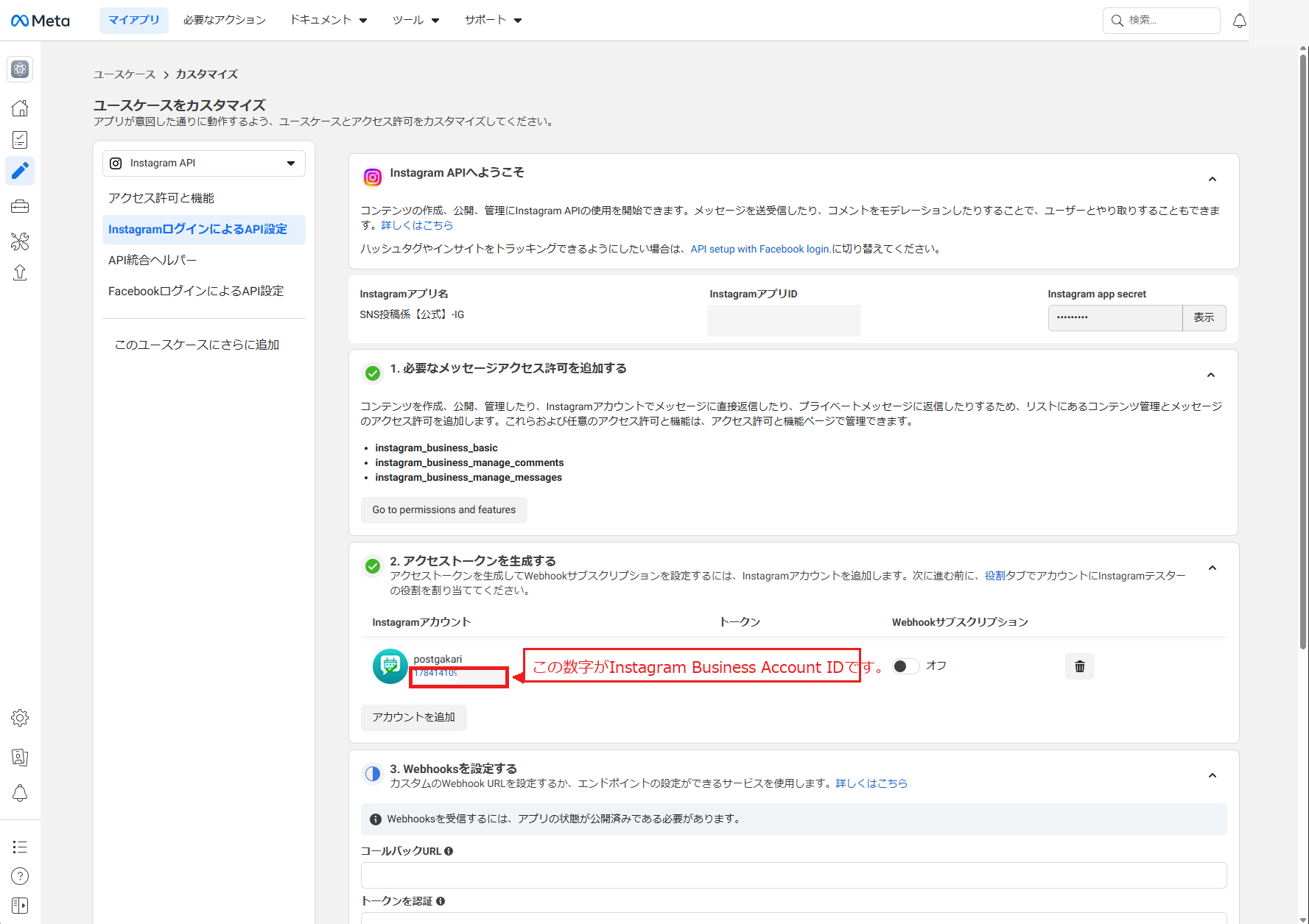
| Instagram Business Account ID / Facebook Page ID / 長期アクセストークン | Instagram Business Account IDは、Instagram APIカスタマイズ画面の「トークンが生成されました」画面でInstagramアカウント名の下に表示される数字IDです。長期アクセストークンは同じ画面でコピーします。Threadsの「アプリの設定 > ベーシック」画面には表示されません。Facebook Page IDは、手動設定では空欄のまま進められる場合があります。 |
| ThreadsアプリID / Threads App Secret | Threadsを利用する場合のみ登録します。Meta Developersの「アプリの設定 > ベーシック」下部にあるThreads欄の値を使い、Instagram用のApp ID / Secretとは分けて入力します。 |
| YouTube Shorts設定(postgakari(SNS投稿係)) | OAuth クライアントID、OAuth クライアントシークレット、YouTubeチャンネルID、リフレッシュトークンの4項目を、専用カードから開くネイティブ画面へ保存します。保存は連携完了や投稿可能を意味しません。 |
困ったときの確認ポイント
OpenAI利用料が0円、または回数が合わない
- 登録したProject IDがpostgakari(SNS投稿係)用プロジェクトのものか確認します。
- Admin KeyがOrganization全体ではなく、利用料取得に使える権限を持っているか確認します。
- OpenAI側のUsage反映には時間差が出ることがあります。
Xテスト投稿で CreditsDepleted が出る
CreditsDepletedは、X Developer Console側のクレジット残高が不足している状態です。認証やConsumer Keyの入力ミスではなく、投稿リクエストを実行するための残高が足りない場合に表示されます。- X Developer Consoleの「残りのクレジット」「請求書作成」「クレジット」などの画面から、クレジット残高と支払い設定を確認します。
- クレジットは最低5ドルから購入できます。初回設定時は、テスト投稿や接続確認で途中停止しないように、最初に最低購入額の5ドルを入金しておくことを推奨します。
- アプリ権限が「読み取りと書き込み」になっているか確認します。
- Callback URLを保存した後に、投稿用Xアカウントを連携し直します。
Metaで PLATFORM_INVALID_APP_ID が出る
- このマニュアルの手順では、Meta側で長期アクセストークンを生成し、postgakari(SNS投稿係)へ手入力で保存します。
- 保存後は「Instagram接続確認」をクリックします。古い画面で別方式のOAuthへ進んだ場合、
PLATFORM_INVALID_APP_IDが表示されることがあります。 - このエラーが出た場合はpostgakari(SNS投稿係)へ戻り、InstagramアプリIDや長期アクセストークンを保存したうえで「Instagram接続確認」をクリックしてください。
- あわせて、InstagramアプリID、Instagram app secret、Instagram Business Account ID、長期アクセストークンが保存済みになっているか確認します。
Facebook / Instagram OAuthで「URLを読み込めません」と出る
- Metaアプリのアプリドメインに、postgakari(SNS投稿係)に表示されるCallback URLのドメイン部分だけが登録されているか確認します。
- OAuthリダイレクトURLが、postgakari(SNS投稿係)に表示されるCallback URLと完全一致しているか確認します。
- 検証URLと本番URLを混同していないか確認します。
Instagram接続確認で「Business Account IDと長期アクセストークンを保存してください」と出る
- Meta App ID / Secretを保存しただけでは接続完了ではありません。
- Metaの「トークンが生成されました」画面で表示されたInstagram Business Account IDと長期アクセストークンをpostgakari(SNS投稿係)へ保存してください。
- テスター承認が未完了の場合はInstagram側で承認してから、再度トークン生成を行います。
情報を共有するときの注意
- 個人プロフィール画像、個人名、メールアドレス、既存事業名が見える画面は、不特定多数に共有しないでください。
- APIキー、Secret、Token、パスワードは第三者に共有しないでください。
- サポート相談などで画面を共有する場合は、秘密情報や個人情報が表示されていないことを確認してください。